


Настройка способов подтверждения входа#
Обзор способов#
Для включения второго фактора аутентификации авторизованному пользователю необходимо на странице Личного кабинета перейти в раздел Безопасность и выбрать вкладку Подтверждение входа.
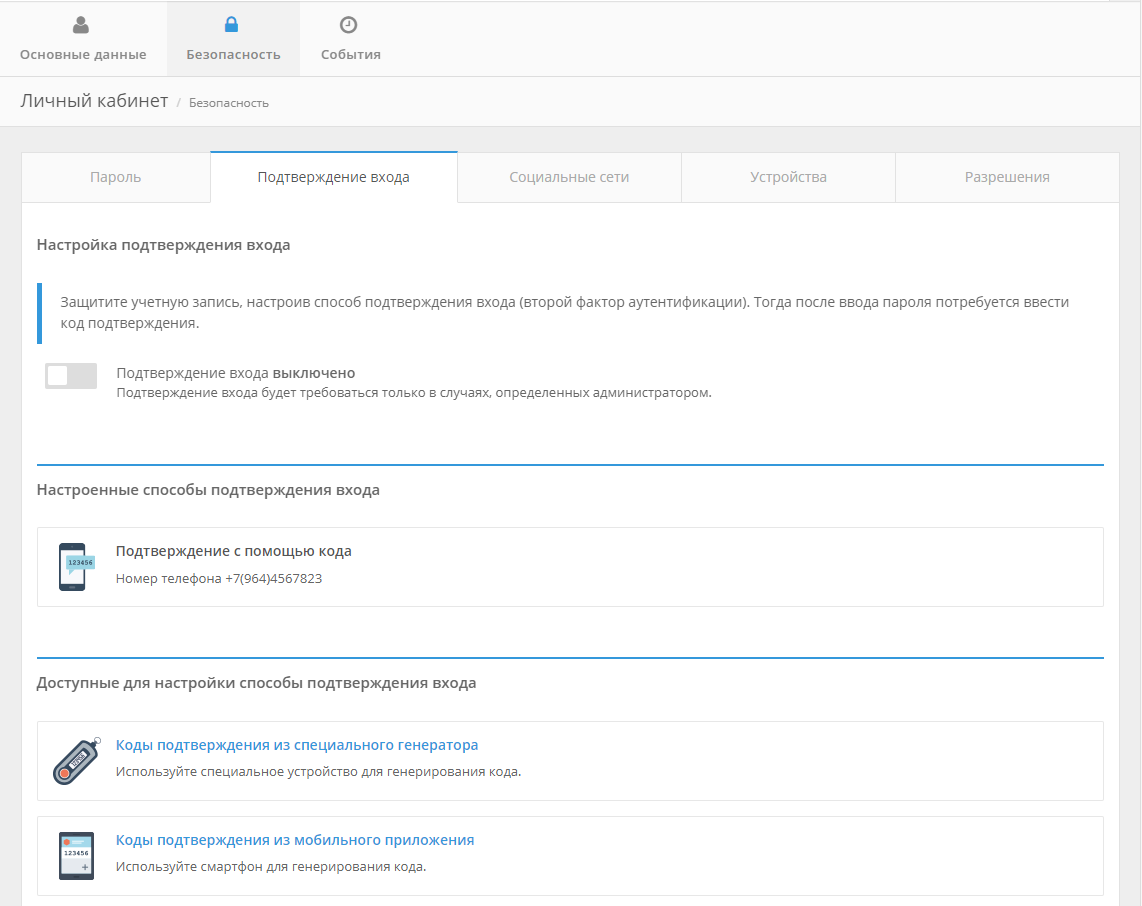
Доступны следующие способы подтверждения входа:
С помощью разовых паролей, полученных из SMS или через push-уведомление.
С помощью кодов подтверждения из специального устройства, генерирующего разовые пароли.
С помощью кодов подтверждения, генерируемых в специальном мобильном приложении.
С помощью мобильного приложения Blitz Key через push-запрос.
Код из SMS/push#
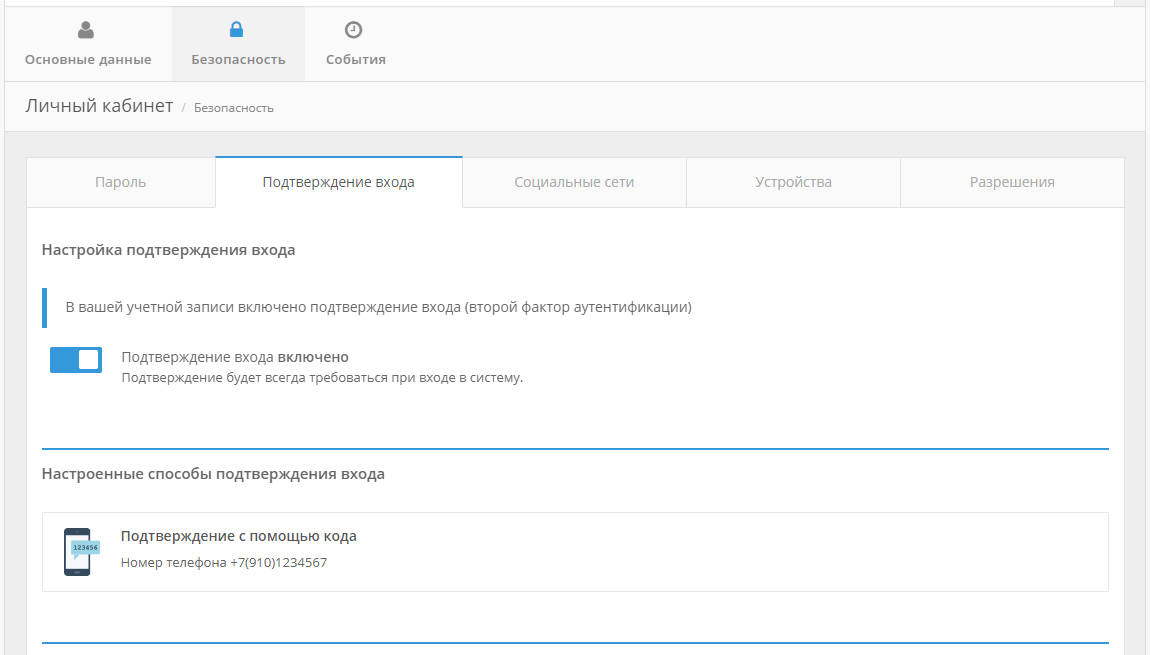
Для того чтобы иметь возможность подтвердить вход по коду из SMS/push, в учетной записи пользователя должен быть привязанный номер мобильного телефона. Далее необходимо осуществить переход в раздел Безопасность и убедиться, что на вкладке Подтверждение входа данный способ подтверждения входа настроен успешно и подтверждение входа включено.
Код из устройства#
Способ может использоваться при наличии у пользователя специального устройства, генерирующего разовые пароли.
Для настройки подтверждения входа с помощью специального генератора пользователю необходимо выполнить следующие действия:
На вкладке Подтверждение входа в разделе
Доступные для настройки способы подтверждения входавыбратьКоды подтверждения из специального генератора, в результате чего откроется привязка устройства для генерации кодов в качестве способа двухфакторной аутентификации.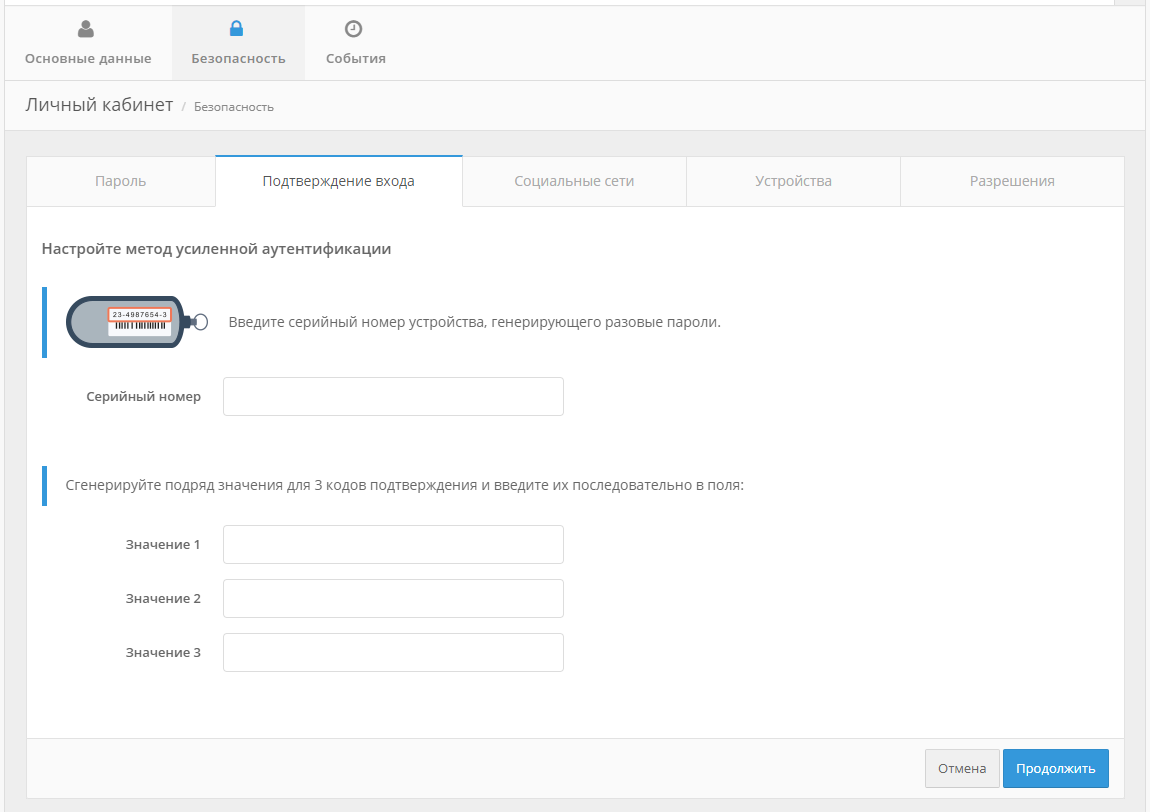
Ввести серийный номер устройства, генерирующего разовые пароли, в соответствующее поле на странице.
Сгенерировать подряд значения для 3 кодов подтверждения и вести их последовательно в соответствующие поля, приведенные на странице.
Код из мобильного приложения#
Способ предполагает наличие у пользователя специального мобильного приложения, например, Blitz Key.
Для настройки мобильного приложения для получения кодов подтверждения, пользователю необходимо выполнить следующие действия:
На вкладке Подтверждение входа в разделе
Доступные для настройки способы подтверждения входавыбратьКоды подтверждения из мобильного приложения, в результате чего откроется окно установки и настройки мобильного приложения в качестве способа двухфакторной аутентификации.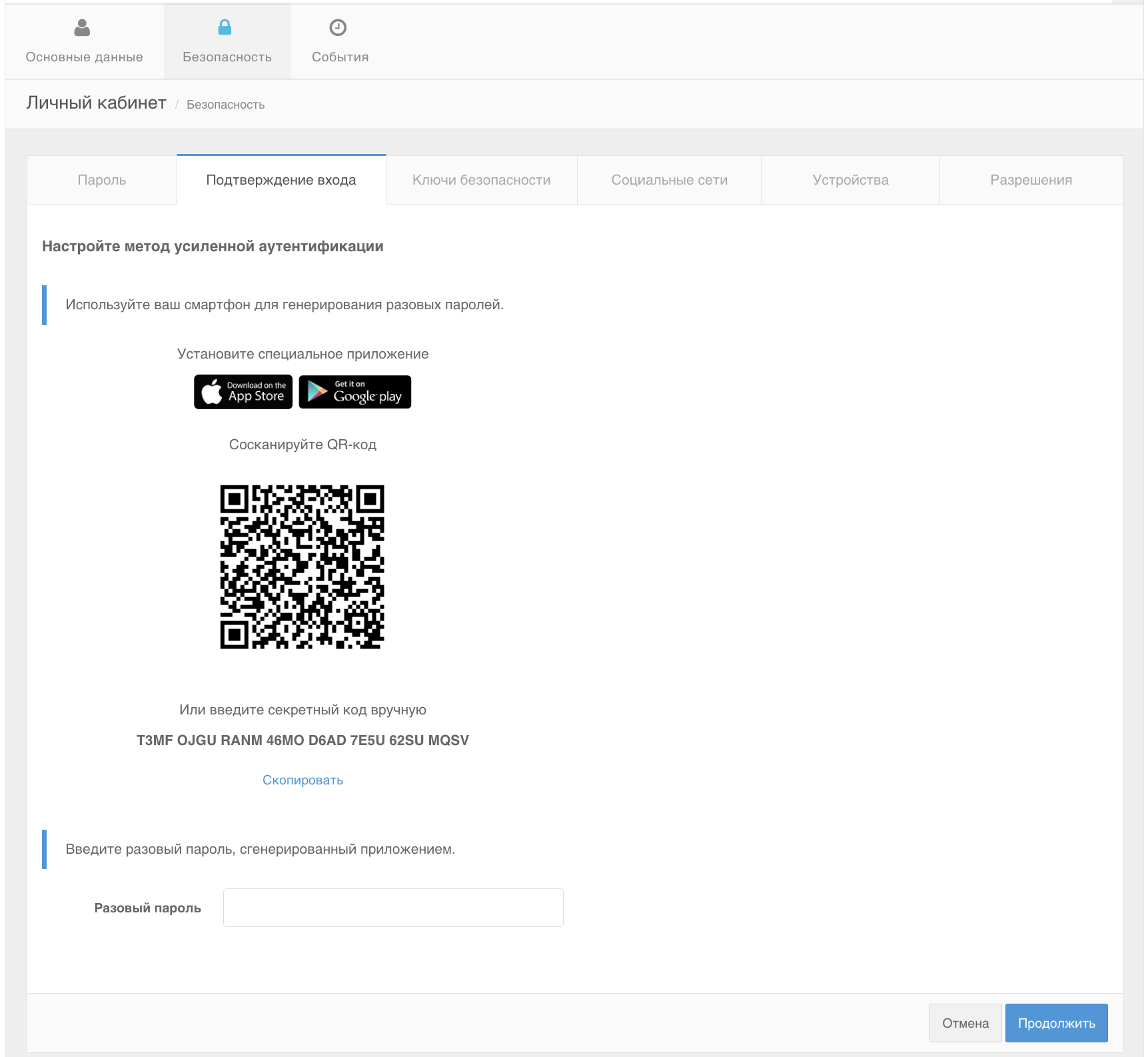
Скачать на смартфон мобильное приложение для генерации паролей. На странице настройки этого способа представлены ссылки, по которым можно загрузить данное приложения для различных мобильных ОС:
iOS;
Android.
Связать мобильное приложение и учетную запись пользователя. Для этого необходимо открыть мобильное приложение. Сфотографировать QR-код или вручную ввести в приложение секретный код, отображенный на экране.
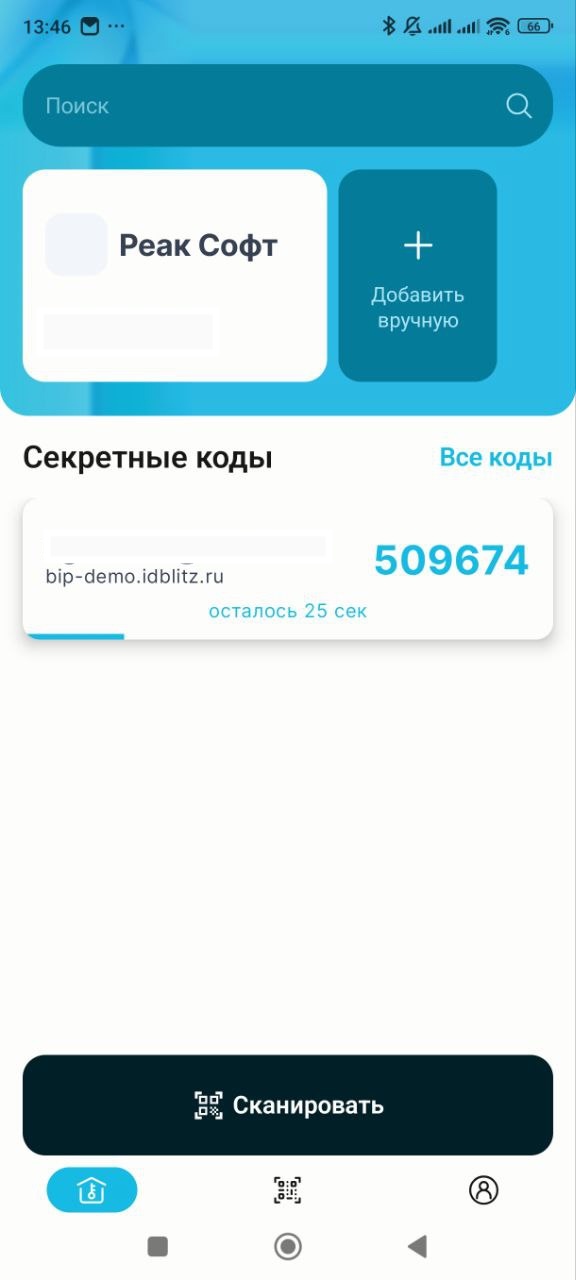
Ввести разовый код подтверждения, сгенерированный мобильным приложением, в соответствующее поле в браузере для подтверждения связки учетной записи и мобильного приложения.
Подтверждение по Blitz Key#
Способ предполагает наличие установленного приложения Blitz Key на смартфоне пользователя. Если способ активирован, в приложение Blitz Key будут приходить push-запросы на подтверждение входа.
Для того чтобы активировать подтверждение по Blitz Key, пользователю необходимо выполнить следующие действия:
Установите мобильное приложение Blitz Key.
На вкладке Подтверждение входа в разделе
Доступные для настройки способы подтверждения входавыбратьПодтверждение с помощью мобильного приложения Blitz Key.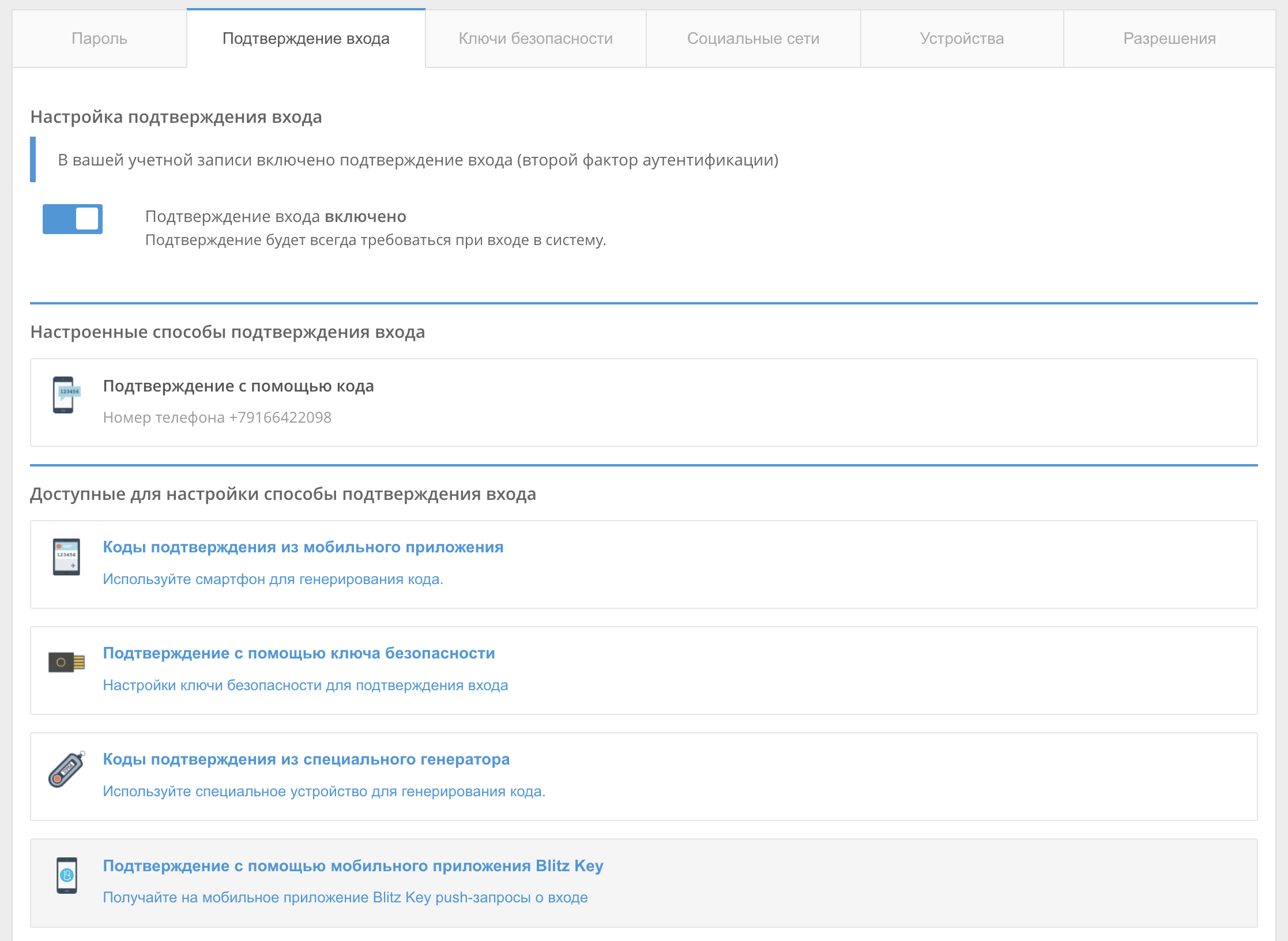
Откроется окно c QR-кодом.
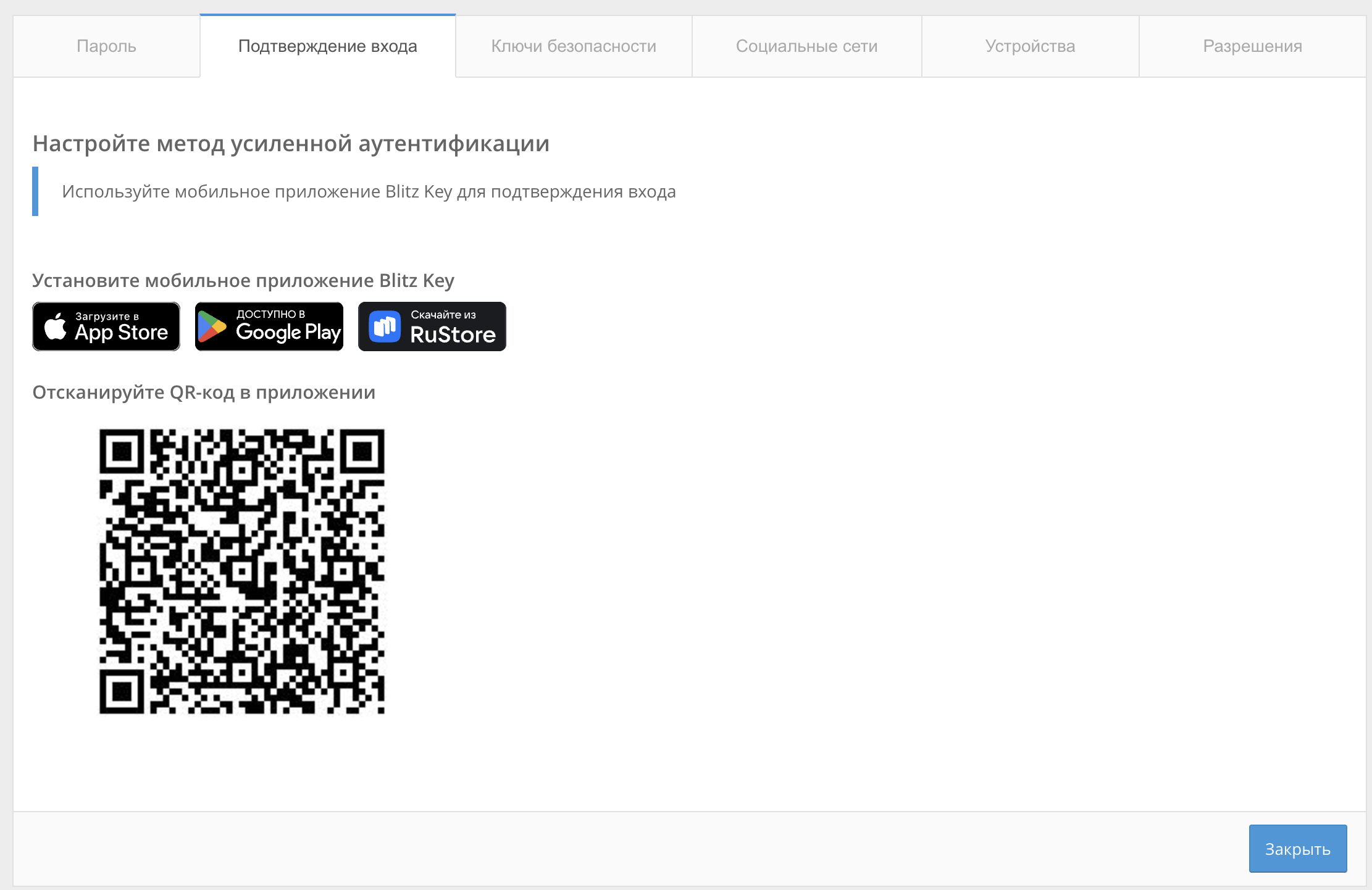
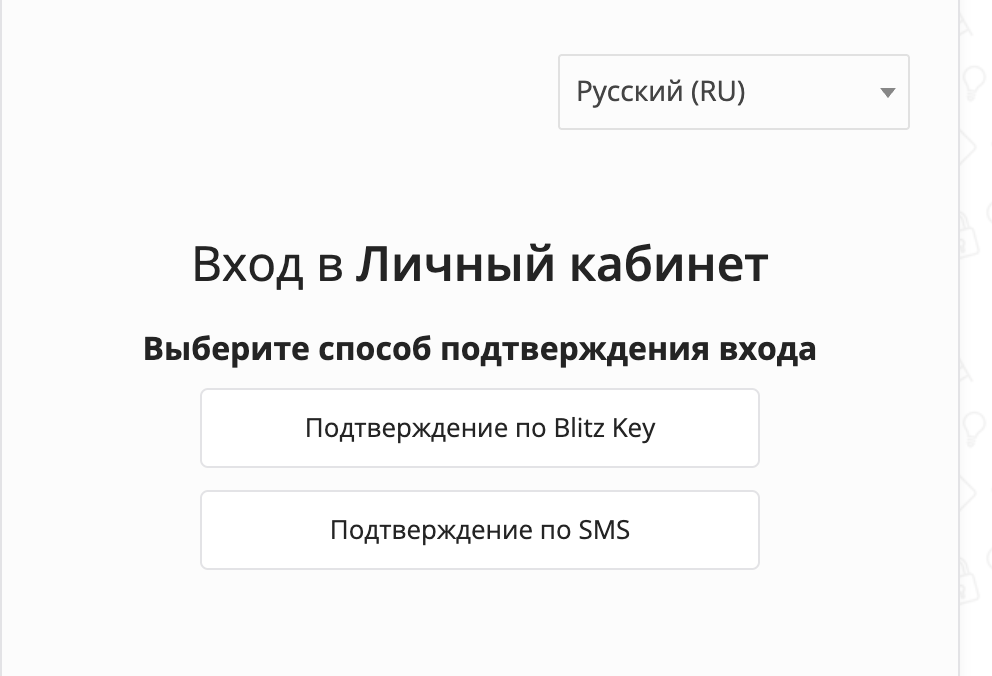
В мобильном приложении отсканируйте QR-код. В браузере на мобильном устройстве отобразится страница аутентификации. Выполните вход в систему под своей учетной записью. В результате учетная запись будет привязана к мобильному приложению. В дальнейшем пользователь сможет подтверждать вход по Blitz Key, принимая в нем push-запросы, приходящие из системы.
Отключение второго фактора#
Для отключения двухфакторной аутентификации необходимо перейти в Личный кабинет в раздел Подтверждение входа и перевести переключатель Подтверждение входа включено в неактивное положение.