# Outlook on the web (OWA)

**Outlook on the web** ([https://microsoft.com/microsoft-365/outlook](https://microsoft.com/microsoft-365/outlook)) — это веб-почта для доступа к серверу совместной работы.

Подключение Outlook к Blitz Identity Provider выполняется по протоколу WS-Federation (частный случай протокола SAML от Microsoft). На стороне Exchange и OWA настройки будут выполняться для метода аутентификации ADFS, т.к. в данном случае Blitz Identity Provider выступает заменой ADFS. Cостоит из трех этапов:

- Этап 1. Настройки Exchange organization для использования аутентификации ADFS
- Этап 2. Настройки аутентификации ADFS в Outlook on the web и в виртуальных каталогах EAC
- Этап 3. Настройки на стороне Blitz Identity Provider

<div style="background-color: #fff3cd; border: 1px solid #ffc107; border-radius: 5px; padding: 10px;">
     <strong>Важно:</strong> <p>В инструкции для примера указано, что Outlook расположен на домене <code class="docutils literal notranslate"><span class="pre">https://mail.company.com/owa</span></code>, а Blitz IDP установлен на домене <code class="docutils literal notranslate"><span class="pre">https://login.company.com</span></code>. Уточните ваши адреса перед применением инструкции.</p>
 </div>

### Этап 1. Настройки Exchange organization для использования аутентификации ADFS

<div style="background-color: #ff6b6b; border: 1px solid #d33; border-radius: 5px; padding: 10px;">
<strong>Важно:</strong>
<p>Нельзя использовать wildcard-сертификаты в SAML, сертификат должен быть на домене Blitz Identity Provider.</p>
</div>

1. Необходимо получить отпечаток сертификата Blitz IDP. Для этого нужно взять его из метаданных Blitz - пройдите по ссылке `https://login.company.com/blitz/saml/profile/Metadata/SAML`, откройте XML документ с метаданными и найдите раздел `<ds:X509Certificate>`. Например:

![](https://docs.identityblitz.ru/kb/uploads/images/gallery/2024-08/image-1717769134893.png)

**Добавьте строки**:

```
-----BEGIN CERTIFICATE-----
  <значение сертификата>
-----END CERTIFICATE-----

```

**Сохраните** сертификат в файл с расширением .crt. **Найдите** в данных сертификата отпечаток SHA-1.

2. Далее **введите** команду:

```
Set-OrganizationConfig -AdfsIssuer <BlitzURL> -AdfsAudienceUris "<OotwURL>","<EACURL>" -AdfsSignCertificateThumbprint "<Thumbprint>"

```

Где указать следующие значения:

- **BlitzURL**: `https://login.company.com/blitz/saml/profile/WSF-PRP/WSIGNIN/GET`
- **OotwURL** (Outlook on the web URL): `https://mail.company.com/owa/`
- **EACURL**: `https://mail.company.com/ecp/`
- **Thumbprint** (отпечаток сертификата): укажите значение, полученное в п.1

<div style="background-color: #fff3cd; border: 1px solid #ffc107; border-radius: 5px; padding: 10px;">
     <strong>Важно:</strong> <p>При использовании самоподписного SAML-сертификата необходимо добавить его в доверенные корневые на серверах Exchange.</p>
 </div>

### Этап 2. Настройки аутентификации AD FS в Outlook on the web и в виртуальных каталогах EAC

Для Outlook on the web и виртуальных каталогов EAC необходимо настроить аутентификацию AD FS как единственный доступный метод, отключив все остальные методы.

1. Чтобы использовать командную консоль Exchange для настройки EAC или Outlook on the web в виртуальном каталоге так, чтобы они принимали только аутентификацию ADFS, **введите** следующую команду (для примера указан сервер с именем Mailbox01):

```
Set-EcpVirtualDirectory -Identity <VirtualDirectoryIdentity> -AdfsAuthentication $true -BasicAuthentication $false -DigestAuthentication $false -FormsAuthentication $false -OAuthAuthentication $false -WindowsAuthentication $false

```

Где используются следующие значения параметра `VirtualDirectoryIdentity`:

- `"Mailbox01\ecp https://mail.company.com/ecp/"` - настройка виртуальный каталог EAC на веб-сайте по умолчанию на сервере с именем Mailbox01;
- `"Mailbox01\owa https://mail.company.com/owa/"` - настройка Outlook в виртуальном каталоге Web на веб-сайте по умолчанию на сервере с именем Mailbox01.

2. Чтобы настроить все виртуальные каталоги EAC и Outlook on the web на каждом сервере Exchange в вашей организации, выполните следующие команды:

```
Get-EcpVirtualDirectory | Set-EcpVirtualDirectory -AdfsAuthentication $true -BasicAuthentication $false -DigestAuthentication $false -FormsAuthentication $false -OAuthAuthentication $false -WindowsAuthentication $false

```

`Get-OwaVirtualDirectory | Set-OwaVirtualDirectory -AdfsAuthentication $true -BasicAuthentication $false -DigestAuthentication $false -FormsAuthentication $false -OAuthAuthentication $false -WindowsAuthentication $false`

### Этап 3. Настройки на стороне Blitz Identity Provider

В консоли управления Blitz Identity Provider перейдите в раздел **SAML** и выполните следующие действия:

1. Нажмите **Добавить новый SAML-атрибут**.
2. Укажите название первого атрибута - `upn` и выберите из выпадающего списка его источник - атрибут, который соответствует атрибуту `userPrincipalName` в хранилище. После нажмите **Добавить**.
3. Укажите название второго атрибута - `windowsaccountname` и выберите из выпадающего списка его источник - атрибут, который соответствует атрибуту `sAMAccountName` в хранилище. После нажмите **Добавить**.
4. Далее добавьте кодировщик для каждого атрибута. Для этого выберите атрибут и нажмите **Добавить кодировщик**.
5. Для атрибута `upn` добавьте первый кодировщик `SAML1String` и укажите **Пространство имен** `http://schemas.xmlsoap.org/ws/2005/05/identity/claims`. Далее добавьте второй кодировщик - `SAML1StringNameIdentifier` и укажите **Пространство имен** `urn:oasis:name:tc:SAML:1.1:nameid-formar:unspecified`. Нажмите **Сохранить** после каждого создания кодировщика.

![](https://docs.identityblitz.ru/kb/uploads/images/gallery/2024-09/image-1727081899018.png)

6. Для атрибута `windowsaccountname` добавьте кодировщик `SAML1String` и укажите **Пространство имен** `http://schemas.xmlsoap.org/ws/2005/05/identity/claims`. Нажмите **Сохранить**.

![](https://docs.identityblitz.ru/kb/uploads/images/gallery/2024-09/image-1727082054419.png)

7. Далее в консоли управления *Blitz Identity Provider* перейдите в раздел **Приложения**.
8. Создайте новое приложение, задав его базовые настройки:

- **Идентификатор (entityID или client\_id)**: `https://mail.company.com/owa/`
- **Название**: укажите название приложения, которое видно только внутри Blitz. Например, `OWA`.
- **Домен**: `https://mail.company.com/owa/`

![](https://docs.identityblitz.ru/kb/uploads/images/gallery/2024-09/image-1727082329296.png)

9. Нажмите **Сохранить**.
10. Далее нажмите кнопку **Параметры** <img width="25" height="25" src="https://docs.identityblitz.ru/kb/uploads/images/gallery/2024-08/button-1.png"> у предложения OWA и отредактируйте параметры приложения:

- **Стартовая страница приложения**: `https://mail.company.com/owa`
- **Протоколы**: выберите `SAML` и нажмите **Сконфигурировать**
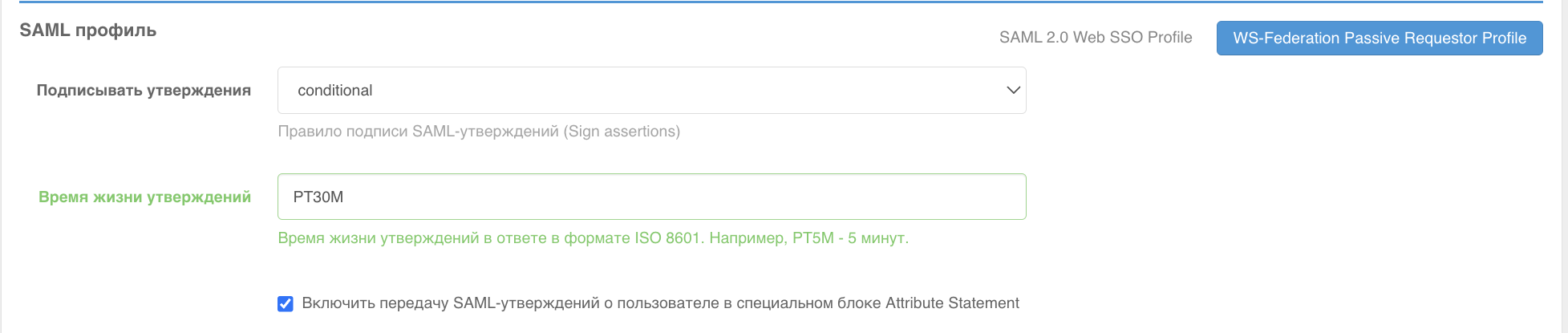
- Выберите **WS-Federation Passive Requestor Profile** и нажмите **Сконфигурировать**. Установите следующие настройки:
    
    
    - **Подписывать утверждения**: `conditional`
    - **Время жизни утверждений**: `PT30M`
    - **Включить передачу SAML-утверждений о пользователе в специальном блоке AttributeStatement**: установить флажок.

![](https://docs.identityblitz.ru/kb/uploads/images/gallery/2024-09/image-1727442497287.png)

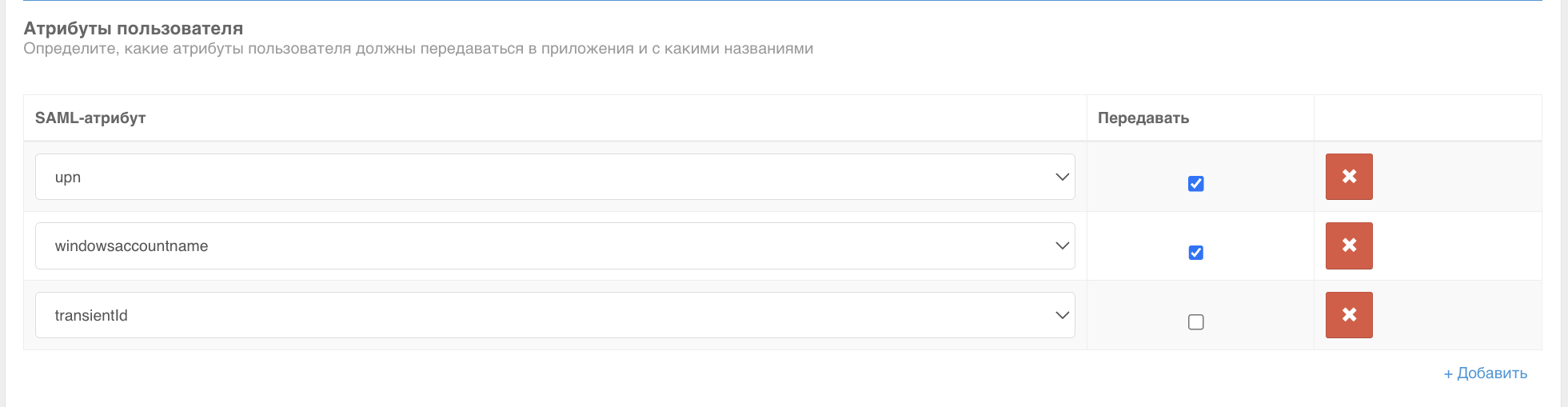
11. В разделе **Атрибуты пользователя** настройте передачу в Outlook атрибутов, созданных на первом этапе SAML-атрибутов и атрибута `transientId`. Пометьте передачу атрибутов `upn` и `windowsaccountname` галочкой.

![](https://docs.identityblitz.ru/kb/uploads/images/gallery/2024-09/image-1727439467188.png)

12. Нажмите **Сохранить**.
13. Далее в разделе **Метаданные** нажмите **Изменить**. Скопируйте и вставьте следующий код:

```xml
<?xml version="1.0" encoding="UTF-8"?>
<md:EntityDescriptor xmlns:md="urn:oasis:names:tc:SAML:2.0:metadata"
	xmlns:saml="urn:oasis:names:tc:SAML:2.0:assertion"
	entityID="https://mail.company.com/owa/">
	<md:SPSSODescriptor protocolSupportEnumeration="urn:mace:shibboleth:wsf-prp:1.0:protocol">
		<md:AssertionConsumerService Binding="urn:mace:shibboleth:1.0:bindings:HTTP-POST-wsignin"
		Location="https://mail.company.com/owa/"
		index="1"/>
		<md:AssertionConsumerService Binding="urn:mace:shibboleth:1.0:bindings:HTTP-POST-wsignin"
		Location="https://mail.company.com/ecp/"
		index="2"/>
	</md:SPSSODescriptor>
</md:EntityDescriptor>

```

14. Нажмите **Сохранить**.

<div style="background-color: #d0f0c0; border: 1px solid #28a745; border-radius: 5px; padding: 10px;">
<strong>Совет:</strong>
<p>После прохождения всех шагов рекомендуем проверить корректность входа в Outlook on the web: <code class="docutils literal notranslate"><span class="pre">https://mail.company.com/owa</span></code></p>
</div>