


Банки#
Альфа ID#
Для конфигурирования входа через Альфа ID необходимо выполнить следующие настройки:
Зарегистрировать приложение в системе Альфа ID. Для этого подать заявку на официальном сайте этого поставщика идентификации. По результатам регистрации необходимо получить:
идентификатор клиента (
Client ID);секрет клиента (
Client Secret).
Перейти в консоль управления Blitz Identity Provider и добавить поставщика, имеющего тип
Альфа ID.Заполнить настройки поставщика идентификации:
Идентификатор поставщика;
Название поставщика;
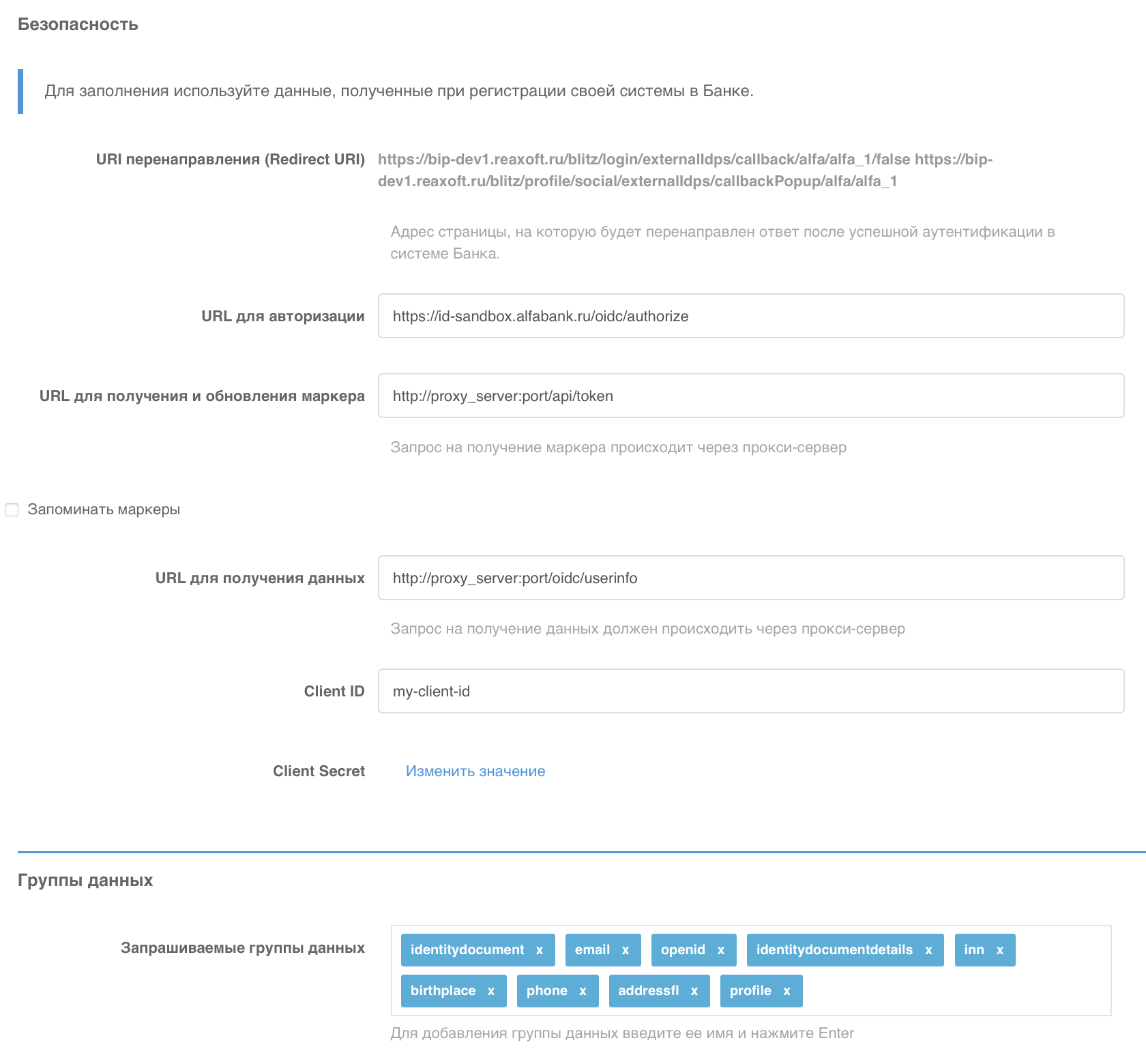
URL для авторизации – адрес, по которому должна инициироваться аутентификация, например:
https://id-sandbox.alfabank.ru/oidc/authorize;URL для получения и обновления маркера – адрес, по которому происходит получение и обновление маркера доступа, например:
http://proxy_server:port/api/token. Подключение к сервису получения данных должно осуществляться через прокси-сервер, на котором должны быть настроены TLS-сертификаты для защищенного взаимодействия с сервисом Альфа ID;Примечание
Если маркеры доступа пользователей необходимо сохранять в базу данных, установите флажок
Запоминать маркеры. В результате маркеры будут сохраняться в следующих случаях:при входе пользователя;
при привязке внешнего поставщика в Личном кабинете;
при привязке внешнего поставщика через REST API;
при регистрации пользователя через внешнего поставщика.
URL для получения данных – адрес, по которому происходит получение данных пользователя, например:
http://proxy_server:port/oidc/userinfo. Подключение к сервису получения данных должно осуществляться через прокси-сервер, на котором должны быть настроены TLS-сертификаты для защищенного взаимодействия с сервисом Альфа ID;Идентификатор клиента (
Client ID);Секрет клиента (
Client Secret);Запрашиваемые группы данных – перечень запрашиваемых групп данных из Альфа ID.
Настроить правила связывания.
В разделе Аутентификация консоли управления включить использование метода аутентификации с использованием поставщика идентификации Альфа ID.
ВТБ ID#
Для конфигурирования входа через ВТБ ID необходимо выполнить следующие шаги:
Зарегистрировать приложение в системе ВТБ ID. Для этого подать заявку на официальном сайте этого поставщика идентификации. По результатам регистрации необходимо получить:
идентификатор клиента (
Client ID);секрет клиента (
Client Secret).
Перейти в консоль управления Blitz Identity Provider и добавить поставщика, имеющего тип
ВТБ ID.Заполнить настройки поставщика идентификации:
Идентификатор поставщика;
Название поставщика;
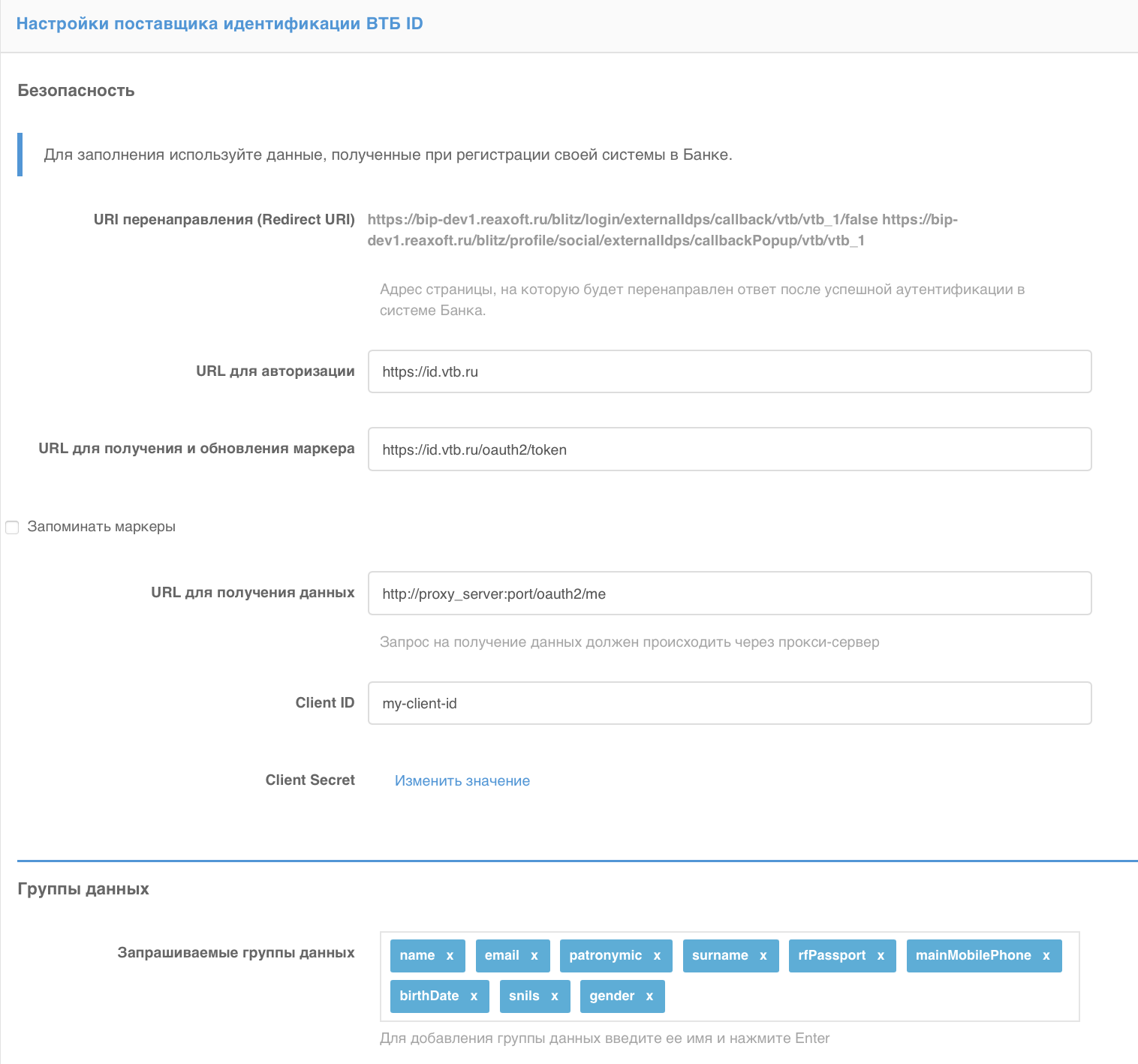
URL для авторизации – адрес, по которому должна инициироваться аутентификация, например:
https://id.vtb.ru;URL для получения и обновления маркера – адрес, по которому происходит получение и обновление маркера доступа, например:
https://id.vtb.ru/oauth2/token;Примечание
Если маркеры доступа пользователей необходимо сохранять в базу данных, установите флажок
Запоминать маркеры. В результате маркеры будут сохраняться в следующих случаях:при входе пользователя;
при привязке внешнего поставщика в Личном кабинете;
при привязке внешнего поставщика через REST API;
при регистрации пользователя через внешнего поставщика.
URL для получения данных – адрес, по которому происходит получение данных пользователя, например:
http://proxy_server:port/oauth2/me. Подключение к сервису получения данных должно осуществляться через прокси-сервер, на котором должны быть настроены TLS-сертификаты для защищенного взаимодействия с сервисом ВТБ ID;Идентификатор клиента (
Client ID);Секрет клиента (
Client Secret);Запрашиваемые группы данных – перечень запрашиваемых групп данных из ВТБ ID;
Настроить правила связывания.
В разделе Аутентификация консоли управления включить использование метода аутентификации с использованием поставщика идентификации ВТБ ID.
СберБизнес ID#
Для конфигурирования входа через СберБизнес ID необходимо выполнить следующие шаги:
Зарегистрировать приложение в системе СберБизнес ID. Для этого подать заявку на официальном сайте этого поставщика идентификации. По результатам регистрации необходимо получить:
идентификатор клиента (
Client ID);секрет клиента (
Client Secret).
Перейти в консоль управления Blitz Identity Provider и добавить поставщика, имеющего тип
СберБизнес ID.Заполнить настройки поставщика идентификации:
Идентификатор поставщика;
Название поставщика;
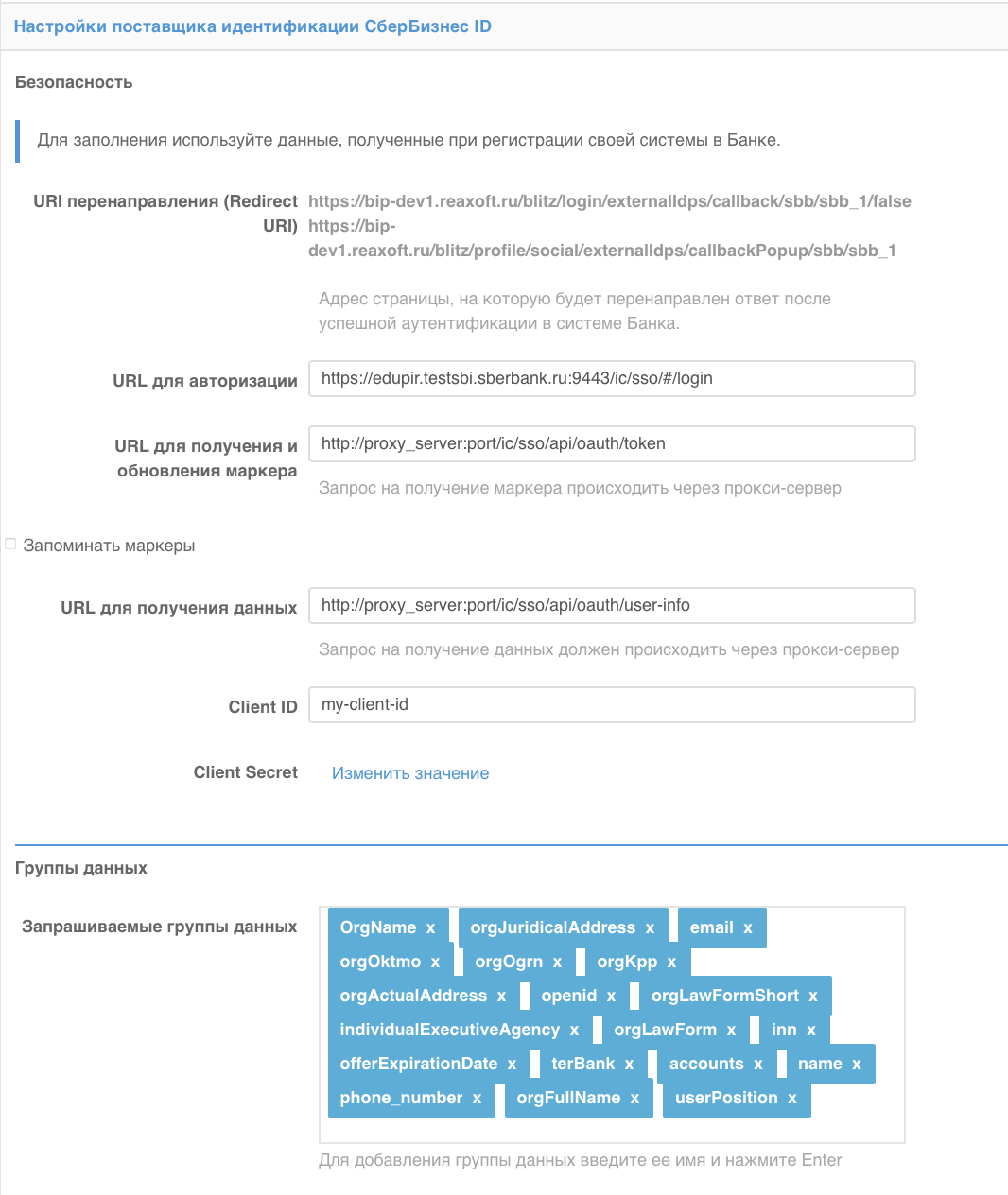
URL для авторизации – адрес, по которому должна инициироваться аутентификация, например:
https://sbi.sberbank.ru:9443/ic/sso/#/login;URL для получения и обновления маркера – адрес, по которому происходит получение и обновление маркера доступа, например:
http://proxy_server:port/ic/sso/api/oauth/token. Подключение к сервису получения данных должно осуществляться через прокси-сервер, на котором должны быть настроены TLS-сертификаты для защищенного взаимодействия с сервисом СберБизнес ID;Примечание
Если маркеры доступа пользователей необходимо сохранять в базу данных, установите флажок
Запоминать маркеры. В результате маркеры будут сохраняться в следующих случаях:при входе пользователя;
при привязке внешнего поставщика в Личном кабинете;
при привязке внешнего поставщика через REST API;
при регистрации пользователя через внешнего поставщика.
URL для получения данных – адрес, по которому происходит получение данных пользователя, например:
http://proxy_server:port/ic/sso/api/oauth/user-info. Подключение к сервису получения данных должно осуществляться через прокси-сервер, на котором должны быть настроены TLS-сертификаты для защищенного взаимодействия с сервисом СберБизнес ID;Идентификатор клиента (
Client ID);Секрет клиента (
Client Secret);Запрашиваемые группы данных – перечень запрашиваемых групп данных из СберБизнес ID;
Настроить правила связывания.
В разделе Аутентификация консоли управления включить использование метода аутентификации с использованием поставщика идентификации СберБизнес ID.
Сбер ID#
Для конфигурирования входа через Сбер ID необходимо выполнить следующие шаги:
Зарегистрировать приложение в системе Сбер ID. Для этого воспользоваться инструкцией, размещенной на официальном сайте этого поставщика идентификации. По результатам регистрации необходимо получить:
идентификатор клиента (
Client ID);секрет клиента (
Client Secret);сертификат системы, подключенной к Сбер ID;
сертификат Сбер ID.
Настроить защищенный канал связи между организацией и банком с использованием сертификата, полученного от ПАО «Сбербанк» в процессе регистрации.
Перейти в консоль управления Blitz Identity Provider и добавить поставщика, имеющего тип
Сбер ID.Заполнить настройки поставщика идентификации:
Идентификатор поставщика;
Название поставщика;
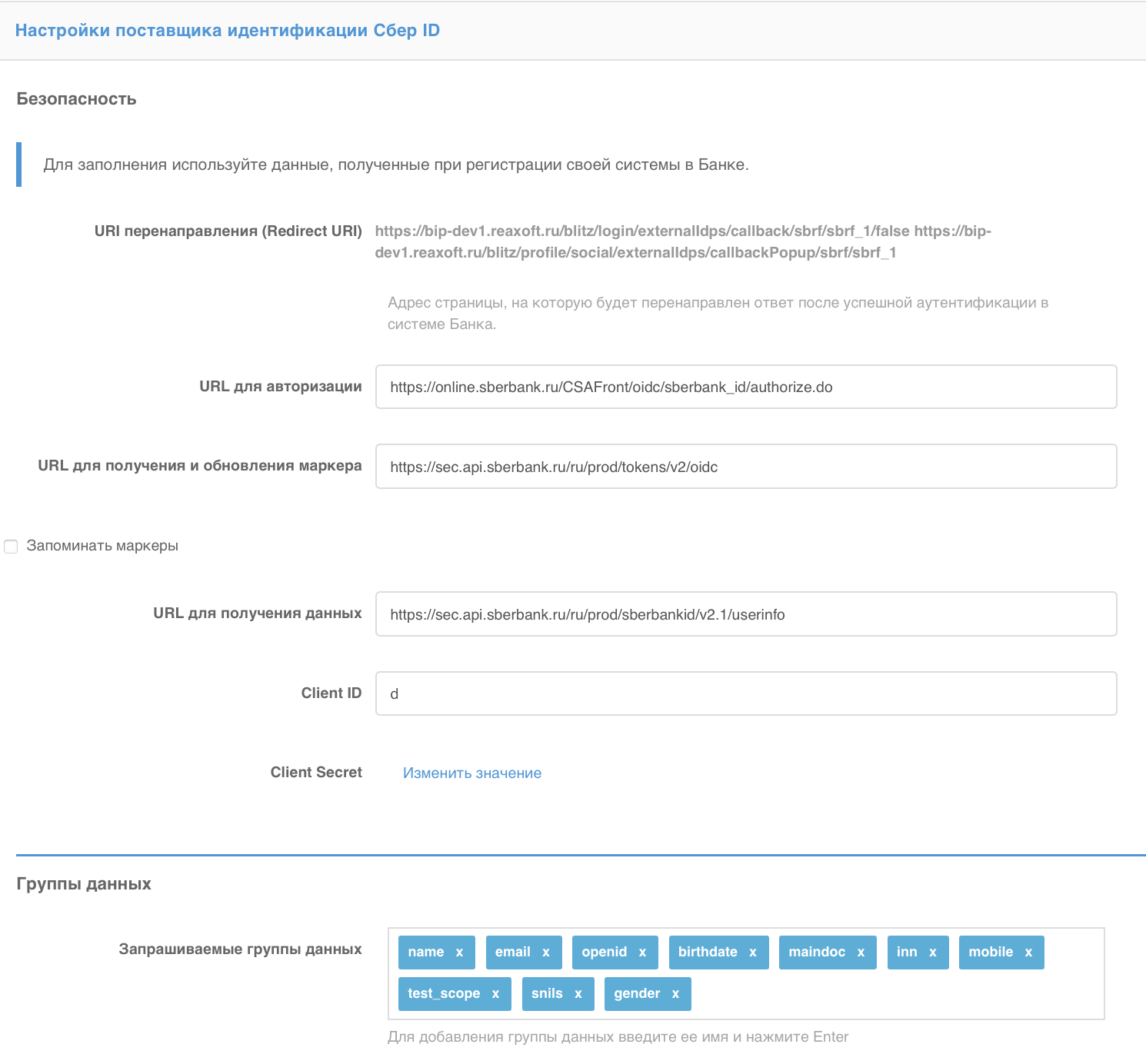
URL для авторизации – адрес, по которому должна инициироваться аутентификация, например:
https://online.sberbank.ru/CSAFront/oidc/authorize.do;URL для получения и обновления маркера – адрес, по которому происходит получение и обновление маркера доступа. Должен быть указан внутренний адрес сети, обращение через который обеспечит работу по защищенному каналу связи между организацией и банком;
Примечание
Если маркеры доступа пользователей необходимо сохранять в базу данных, установите флажок
Запоминать маркеры. В результате маркеры будут сохраняться в следующих случаях:при входе пользователя;
при привязке внешнего поставщика в Личном кабинете;
при привязке внешнего поставщика через REST API;
при регистрации пользователя через внешнего поставщика.
URL для получения данных – адрес, по которому происходит получение данных пользователя. Должен быть указан внутренний адрес сети, обращение через который обеспечит работу по защищенному каналу связи между организацией и банком;
Идентификатор клиента (
Client ID);Секрет клиента (
Client Secret);Запрашиваемые группы данных – какие группы данных запрашивать из Сбер ID;
Настроить правила связывания.
В разделе Аутентификация консоли управления включить использование метода аутентификации с использованием поставщика идентификации Сбер ID.
T-ID#
Для конфигурирования входа через T-ID необходимо выполнить следующие шаги:
Зарегистрировать приложение в системе T-ID. Для этого подать заявку на официальном сайте этого поставщика идентификации. По результатам регистрации необходимо получить:
идентификатор клиента (
Client ID);секрет клиента (
Client Secret).
Перейти в консоль управления Blitz Identity Provider и добавить поставщика, имеющего тип
T-ID.Заполнить настройки поставщика идентификации:
Идентификатор поставщика;Название поставщика;URL для авторизации– адрес, по которому должна инициироваться аутентификация;URL для получения и обновления маркера– адрес, по которому происходит получение и обновление маркера доступа;Примечание
Если маркеры доступа пользователей необходимо сохранять в базу данных, установите флажок
Запоминать маркеры. В результате маркеры будут сохраняться в следующих случаях:при входе пользователя;
при привязке внешнего поставщика в Личном кабинете;
при привязке внешнего поставщика через REST API;
при регистрации пользователя через внешнего поставщика.
URL для получения данных– адрес, по которому происходит получение данных пользователя;URL для получения паспортных данных– адрес, по которому происходит получение паспортных данных пользователя;URL для получения данных о СНИЛС– адрес, по которому происходит получение СНИЛС пользователя;URL для получения данных о подтвержденности пользователя– адрес, по которому происходит получение признака идентификации пользователя. Признак получают пользователи, которых идентифицировали лично по предоставленному паспорту.Client ID– идентификатор клиента;Client Secret– секрет клиента;Запрашиваемые данные пользователя– перечень запрашиваемых групп данных из T-ID.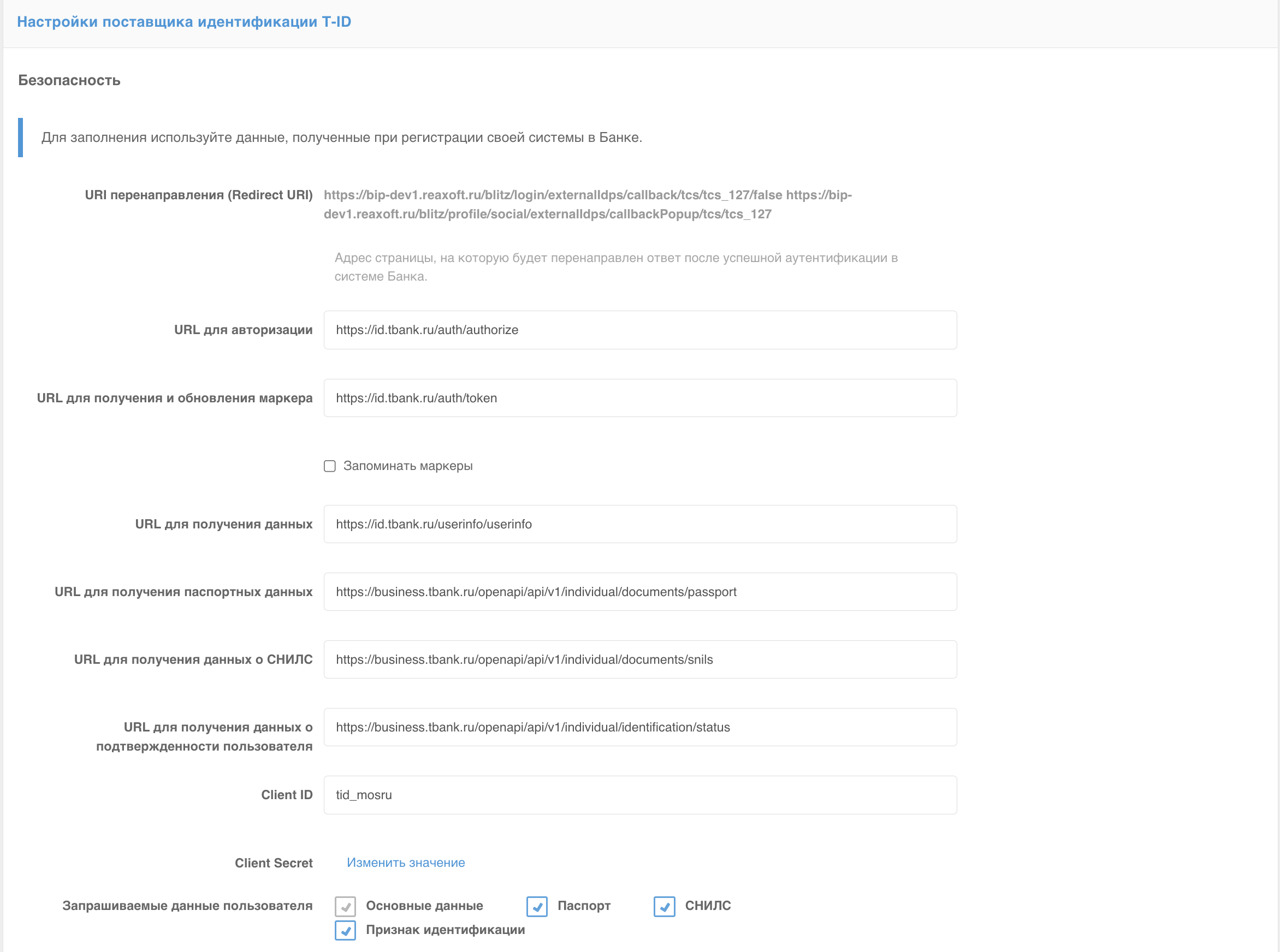
Настроить правила связывания.
В разделе Аутентификация консоли управления включить использование метода аутентификации с использованием поставщика идентификации T-ID.