


Публичные ресурсы и сервисы#
ВКонтакте#
Для конфигурирования входа через ВКонтакте необходимо выполнить следующие шаги:
Перейти в панель VK для разработчиков, в котором выполнить следующие операции:
перейти в раздел Мои приложения;
выбрать пункт Создать приложение;
выбрать тип создаваемого приложения –
Веб-сайт, указать его название, адрес, и домен;в появившемся окне настроек приложения прописать базовый домен приложения (должен совпадать с доменом, на котором установлен Blitz Identity Provider).
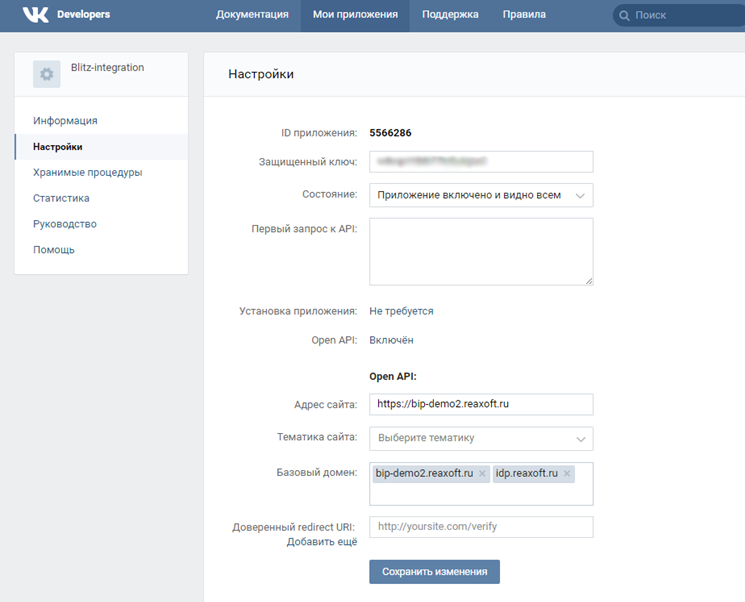
Перейти в консоль управления Blitz Identity Provider и добавить поставщика, имеющего тип
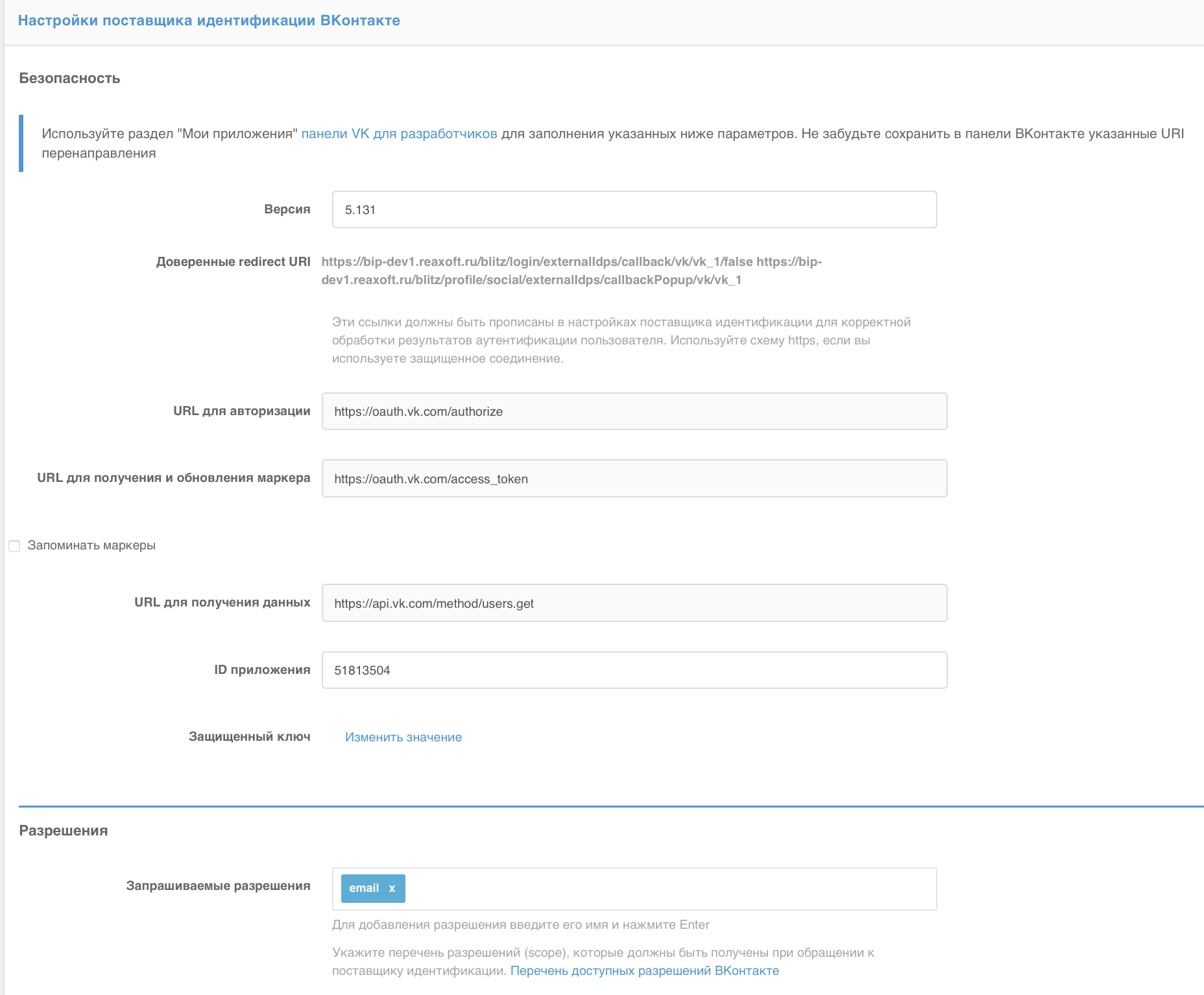
ВКонтакте.Заполнить настройки поставщика идентификации:
Идентификатор поставщика;
Название поставщика;
Версия – указать используемую версию API ВКонтакте (например,
5.53);ID приложения, полученный в панели VK для разработчиков;
Защищенный ключ, полученный в панели VK для разработчиков;
URL для авторизации;
URL для получения и обновления маркера;
Примечание
Если маркеры доступа пользователей необходимо сохранять в базу данных, установите флажок
Запоминать маркеры. В результате маркеры будут сохраняться в следующих случаях:при входе пользователя;
при привязке внешнего поставщика в Личном кабинете;
при привязке внешнего поставщика через REST API;
при регистрации пользователя через внешнего поставщика.
URL для получения данных;
Запрашиваемые разрешения, предусмотренные в ВКонтакте.
Настроить правила связывания.
В разделе Аутентификация консоли управления включить использование метода аутентификации с использованием поставщика идентификации ВКонтакте.
МТС ID#
Для конфигурирования входа через МТС ID выполните следующие шаги:
Напишите на почту mts_id_support@mts.ru. В письме предоставьте информацию согласно таблице:
Наименование |
Значение |
|---|---|
Название сервиса |
Blitz Identity Provider |
Контактное лицо от сервиса |
ФИО и электронная почта |
Идентификатор ресурса ( |
Адрес страницы, на которую будет перенаправлен ответ после успешной аутентификации в системе МТС |
IP-адрес (адреса) сервера |
IP-адрес (адреса) сервера Blitz Identity Provider |
Контакты ответственных за сервер |
ФИО и электронная почта |
Домен, с которого будет идти вызов МТС ID |
Доменное имя Blitz Identity Provider |
В течение рабочего дня поступит ответ с данными для подключения (client_id и client_secret).
Перейдите в консоль управления Blitz Identity Provider и добавьте поставщика, имеющего тип
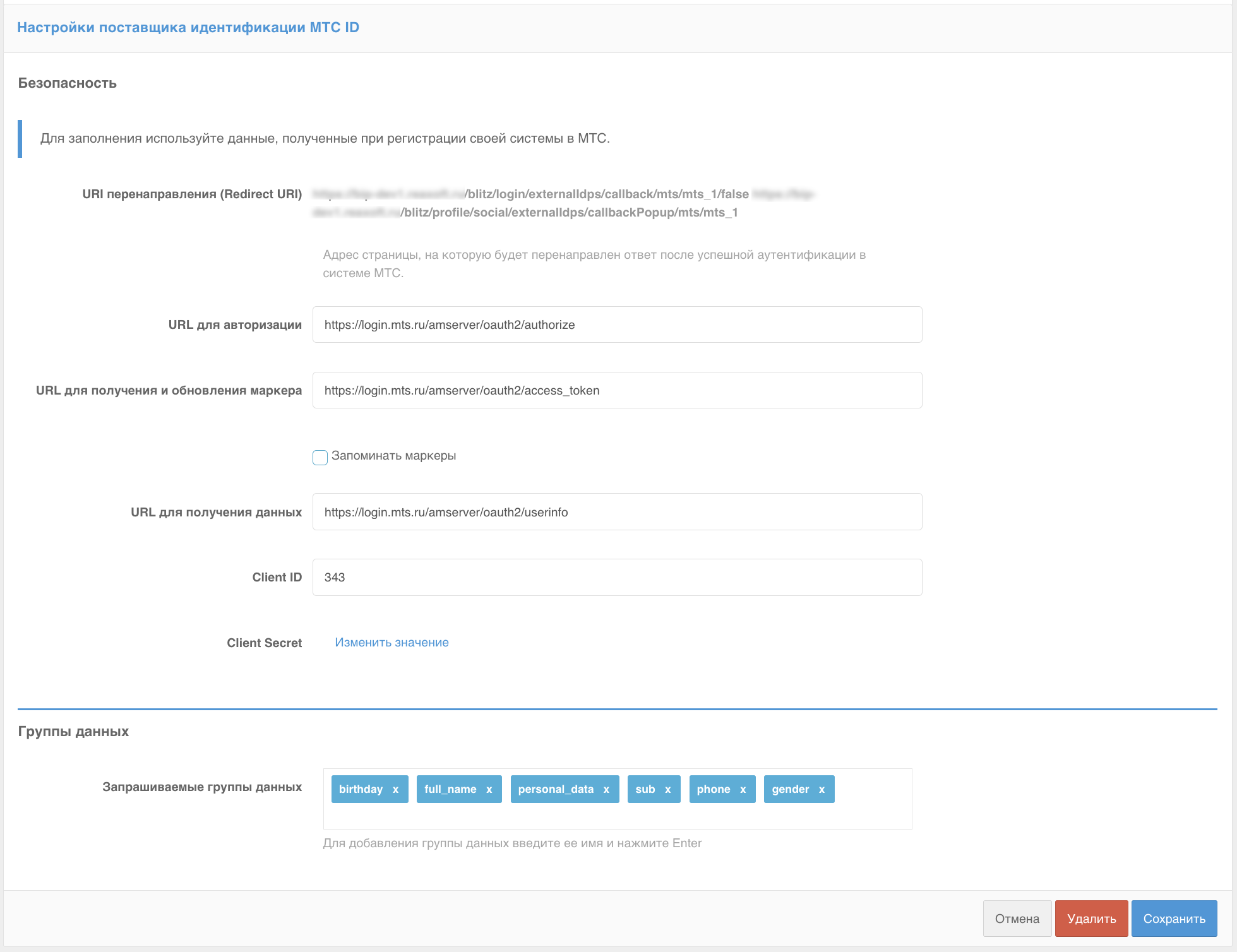
МТС ID.Заполните настройки поставщика идентификации:
Идентификатор поставщика;
Название поставщика;
Идентификатор клиента (
Client ID), полученный в ответном письме от МТС ID;Секрет клиента (
Client secret), полученный в ответном письме от МТС ID;URL для авторизации;
URL для получения и обновления маркера;
Примечание
Если маркеры доступа пользователей необходимо сохранять в базу данных, установите флажок
Запоминать маркеры. В результате маркеры будут сохраняться в следующих случаях:при входе пользователя;
при привязке внешнего поставщика в Личном кабинете;
при привязке внешнего поставщика через REST API v2;
при регистрации пользователя через внешнего поставщика.
URL для получения данных;
Запрашиваемые группы данных.
Настройте правила связывания.
В разделе Аутентификация консоли управления включите использование метода аутентификации с использованием поставщика идентификации МТС ID.
Одноклассники#
Для конфигурирования входа через Одноклассники необходимо выполнить следующие шаги:
Перейти на страницу OAuth авторизация, где выполнить следующие операции:
зарегистрироваться в сети Одноклассники и привязать к своему аккаунту email – на этот email будут приходить письма, содержащие регистрационные данные приложений;
получить права разработчика по ссылке
https://ok.ru/devaccess;зарегистрировать свое приложение и получить
Application ID, публичный ключ приложения и секретный ключ приложения;запросить следующие права для приложения:
VALUABLE_ACCESS,LONG_ACCESS_TOKEN,GET_EMAIL;прописать перечень разрешённых
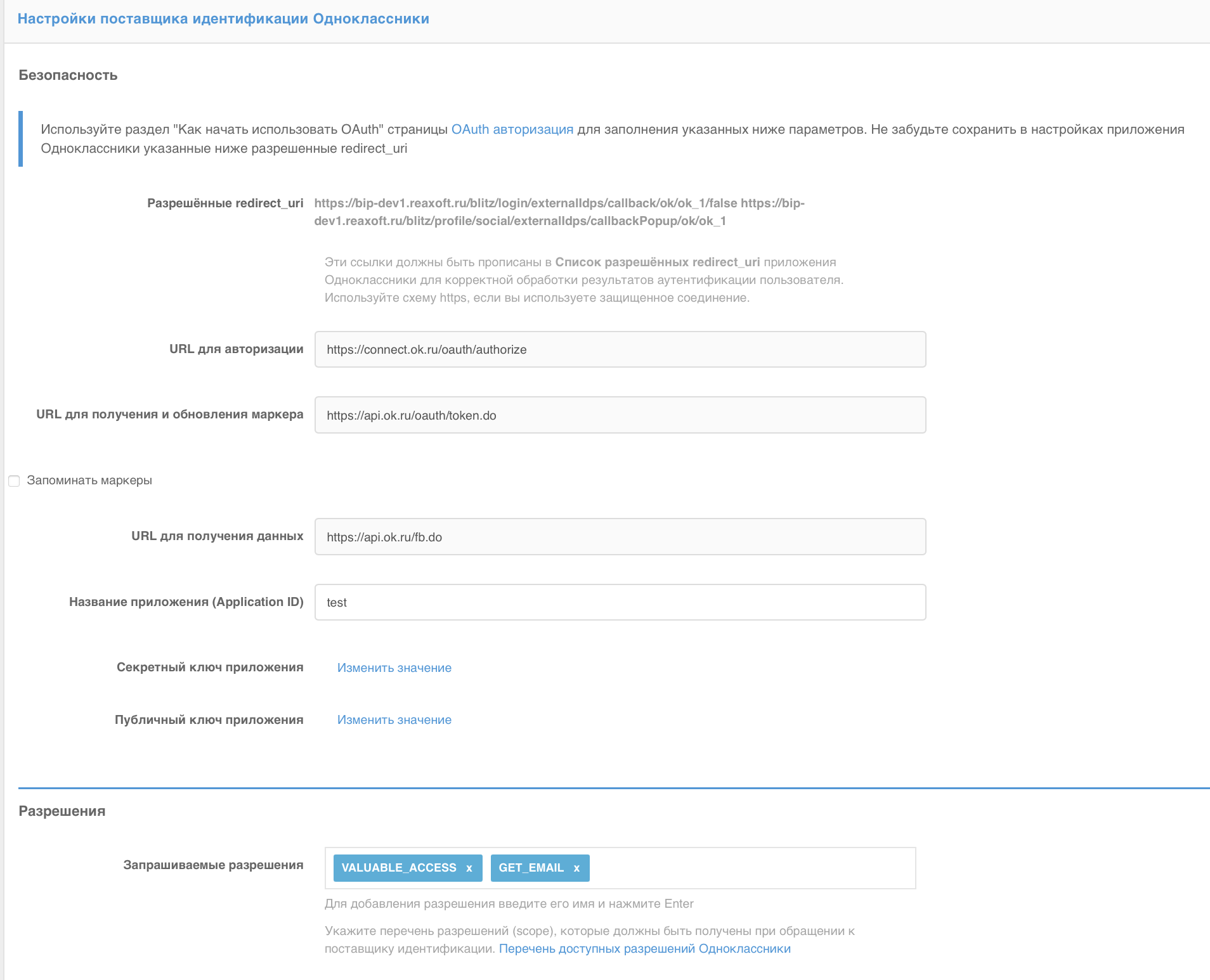
redirect_uri, образцы которых Blitz Identity Provider показывает в настройках подключения сети Одноклассники, например:
https://login.company.com/blitz/login/externalIdps/callback/ok/ok_1/false
https://login.company.com/blitz/profile/social/externalIdps/callbackPopup/ok/ok_1
Перейти в консоль управления Blitz Identity Provider и добавить поставщика, имеющего тип
Одноклассники.Заполнить настройки поставщика идентификации:
Идентификатор поставщика;
Название поставщика;
Название приложения (
Application ID);Секретный ключ приложения;
Публичный ключ приложения;
URL для авторизации;
URL для получения и обновления маркера;
Примечание
Если маркеры доступа пользователей необходимо сохранять в базу данных, установите флажок
Запоминать маркеры. В результате маркеры будут сохраняться в следующих случаях:при входе пользователя;
при привязке внешнего поставщика в Личном кабинете;
при привязке внешнего поставщика через REST API;
при регистрации пользователя через внешнего поставщика.
URL для получения данных;
Запрашиваемые разрешения.
Настроить правила связывания.
В разделе Аутентификация консоли управления включить использование метода аутентификации с использованием поставщика идентификации Одноклассники.
Яндекс#
Для конфигурирования входа через Яндекс необходимо выполнить следующие шаги:
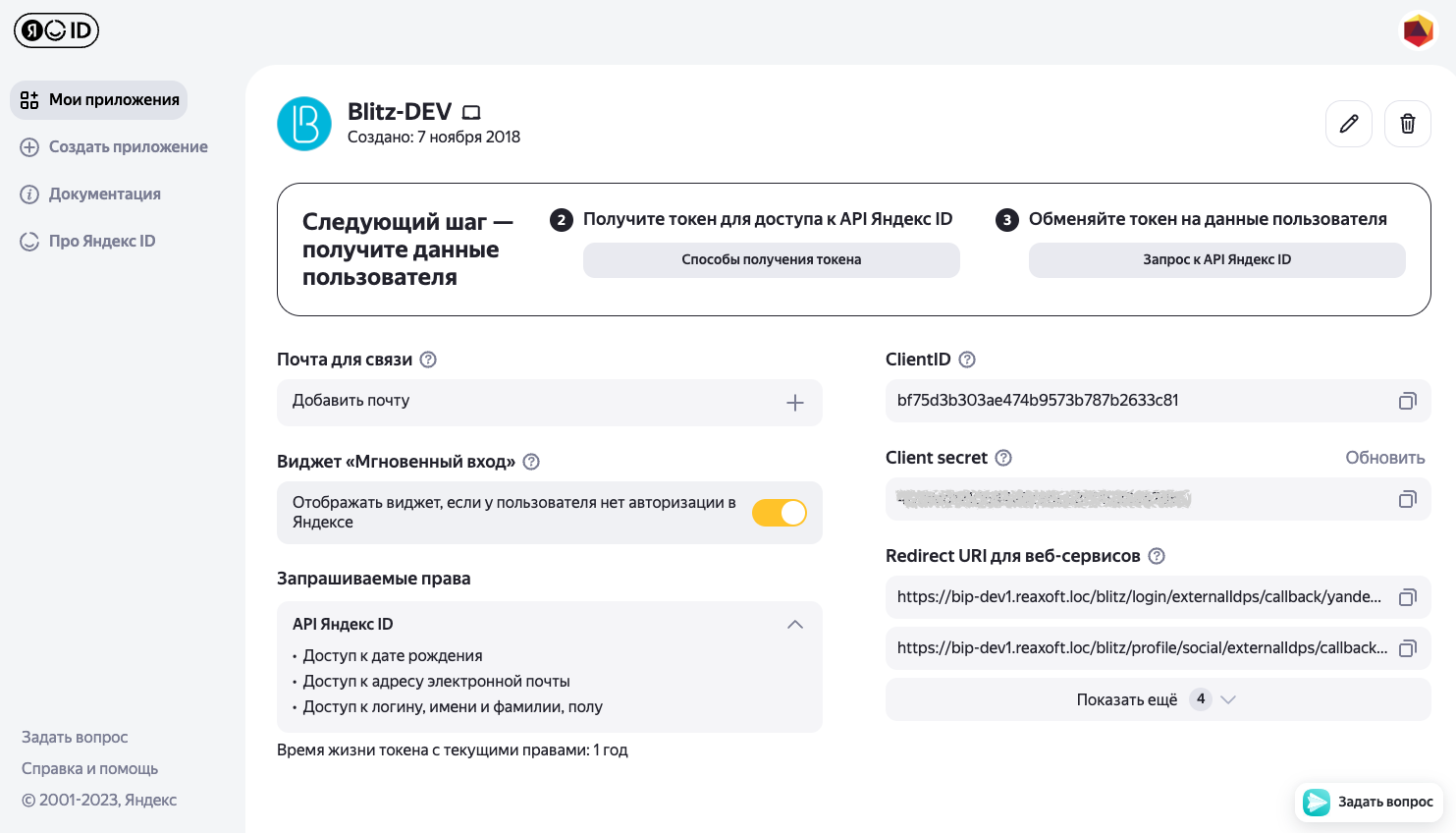
Перейти в приложение Яндекс.OAuth, в котором выполнить следующие операции:
нажать на кнопку Зарегистрировать новое приложение;
ввести данные приложения, в том числе в настройках Платформы отметить
Веб-сервисыи ввести в полеCallback URIперечень URL, образцы которых Blitz Identity Provider показывает в настройках подключения Яндекс, например:
https://login.company.com/blitz/login/externalIdps/callback/yandex/yandex_1/false
https://login.company.com/blitz/profile/social/externalIdps/callbackPopup/yandex/yandex_1
в перечне доступов раскрыть API Яндекс.Паспорта и отметить
Доступ к адресу электронной почты,Доступ к дате рожденияиДоступ к логину, имени и фамилии, полу.по результатам регистрации будет сгенерирован
ClientIDприложения и егоClient secret, они потребуются для последующего ввода в Blitz Identity Provider.
Перейти в консоль управления Blitz Identity Provider и добавить поставщика, имеющего тип
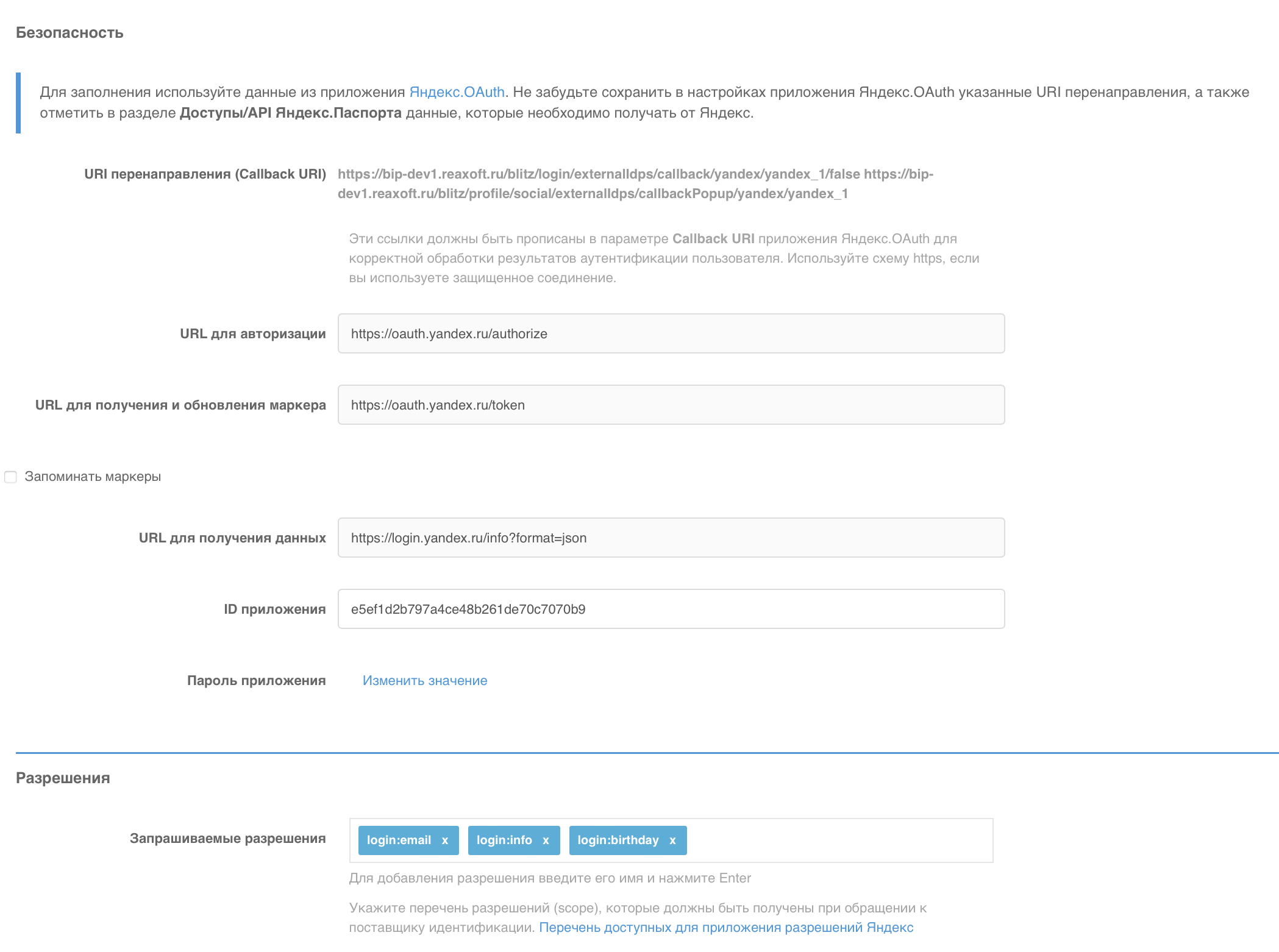
Яндекс.Заполнить настройки поставщика идентификации:
Идентификатор поставщика;
Название поставщика;
Идентификатор клиента (
Client ID), полученный в приложении Яндекс.OAuth;Секрет клиента (
Client secret), полученный в приложении Яндекс.OAuth;URL для авторизации;
URL для получения и обновления маркера;
Примечание
Если маркеры доступа пользователей необходимо сохранять в базу данных, установите флажок
Запоминать маркеры. В результате маркеры будут сохраняться в следующих случаях:при входе пользователя;
при привязке внешнего поставщика в Личном кабинете;
при привязке внешнего поставщика через REST API;
при регистрации пользователя через внешнего поставщика.
URL для получения данных;
Запрашиваемые разрешения (
scope), предусмотренные в Яндекс.OAuth – для указанных ранее доступов следует указатьlogin:email,login:infoиlogin:birthday.
Настроить правила связывания.
В разделе Аутентификация консоли управления включить использование метода аутентификации с использованием поставщика идентификации Яндекс.
Mail ID#
Для конфигурирования входа через Mail ID необходимо выполнить следующие шаги:
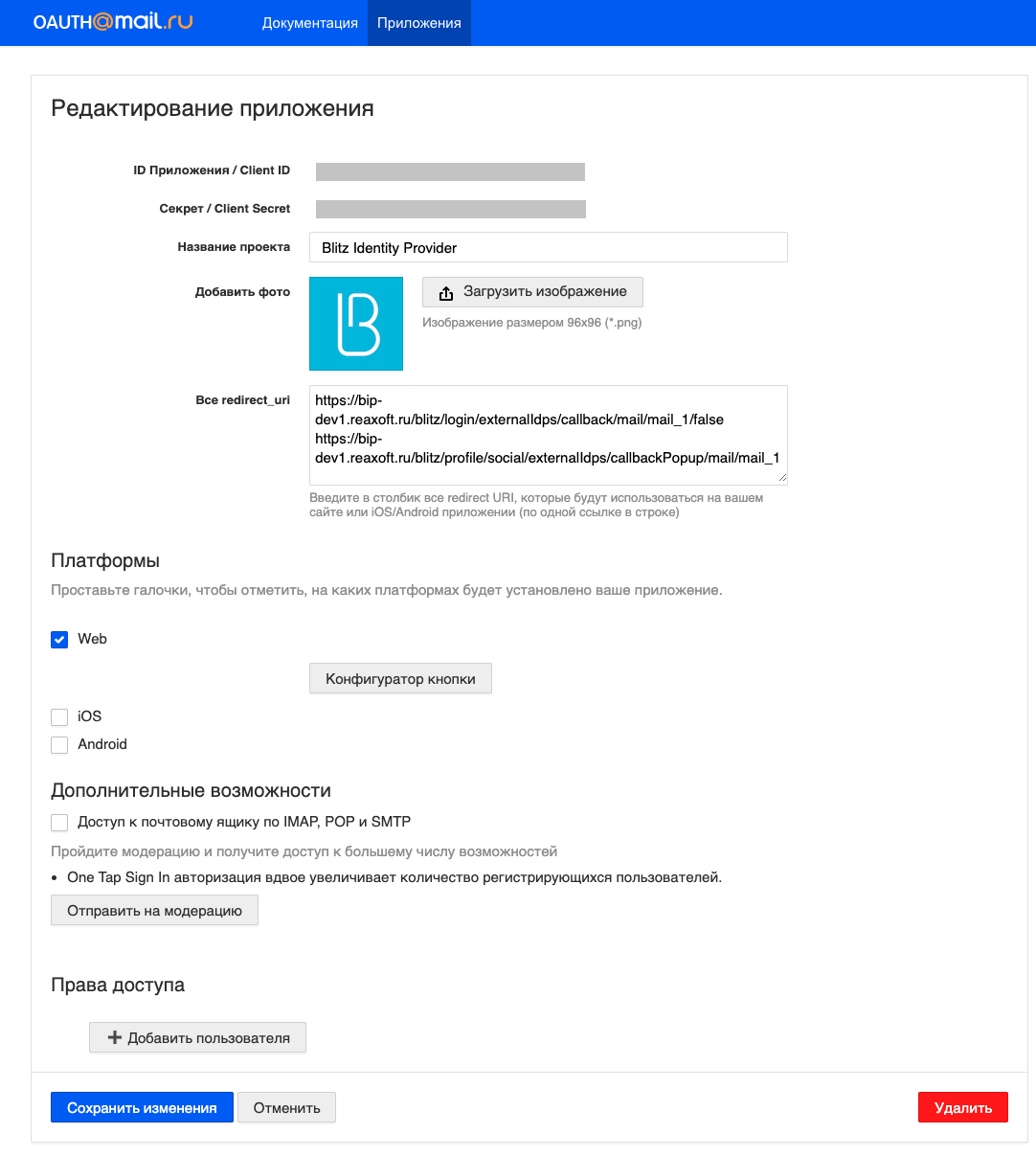
Перейти на страницу Создание приложения в OAuth@Mail.ru, где выполнить следующие операции:
нажать на кнопку Создать приложение;
аутентифицировать под учетной записью Mail.ru;
ввести данные приложения, название приложения;
в поле
Все redirect_uriуказать перечень URI перенаправления, образцы которых Blitz Identity Provider показывает в настройках подключения Mail ID, например:
https://login.company.com/blitz/login/externalIdps/callback/mail/mail_1/false
https://login.company.com/blitz/profile/social/externalIdps/callbackPopup/mail/mail_1
в блоке Платформы поставить галочку на Web;
по результатам регистрации будет сгенерирован
ClientIDприложения и егоClient secret, они потребуются для последующего ввода в Blitz Identity Provider.
Перейти в консоль управления Blitz Identity Provider и добавить поставщика, имеющего тип
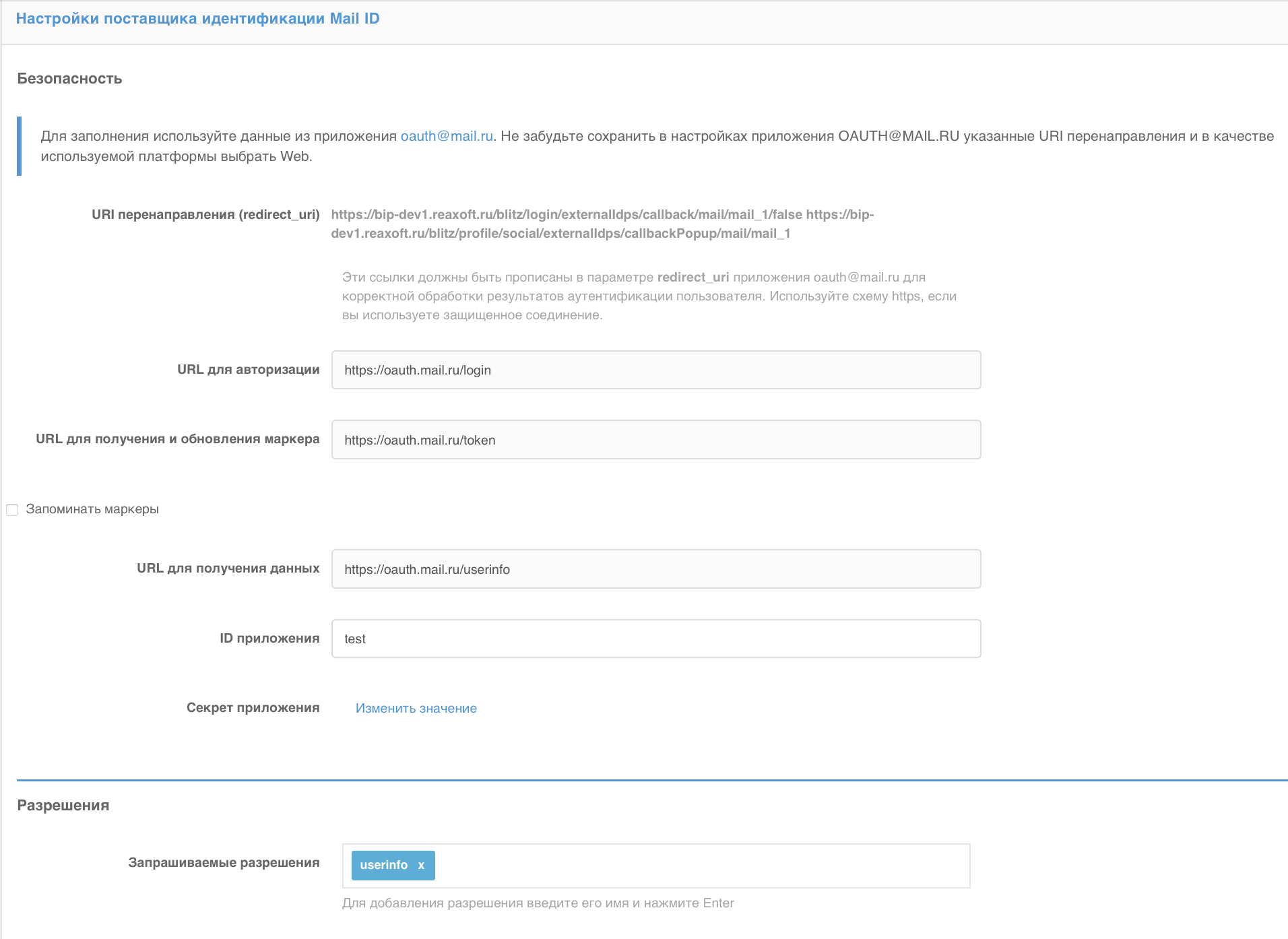
Mail ID.Заполнить настройки поставщика идентификации:
Идентификатор поставщика;
Название поставщика;
Идентификатор клиента (ID приложения), полученный ранее;
Секрет приложения, полученный ранее;
URL для авторизации;
URL для получения и обновления маркера;
Примечание
Если маркеры доступа пользователей необходимо сохранять в базу данных, установите флажок
Запоминать маркеры. В результате маркеры будут сохраняться в следующих случаях:при входе пользователя;
при привязке внешнего поставщика в Личном кабинете;
при привязке внешнего поставщика через REST API;
при регистрации пользователя через внешнего поставщика.
URL для получения данных;
Запрашиваемые разрешения (
scope), например,userinfo.
Настроить правила связывания.
В разделе Аутентификация консоли управления включить использование метода аутентификации с использованием поставщика идентификации Mail ID.
Mos ID (СУДИР)#
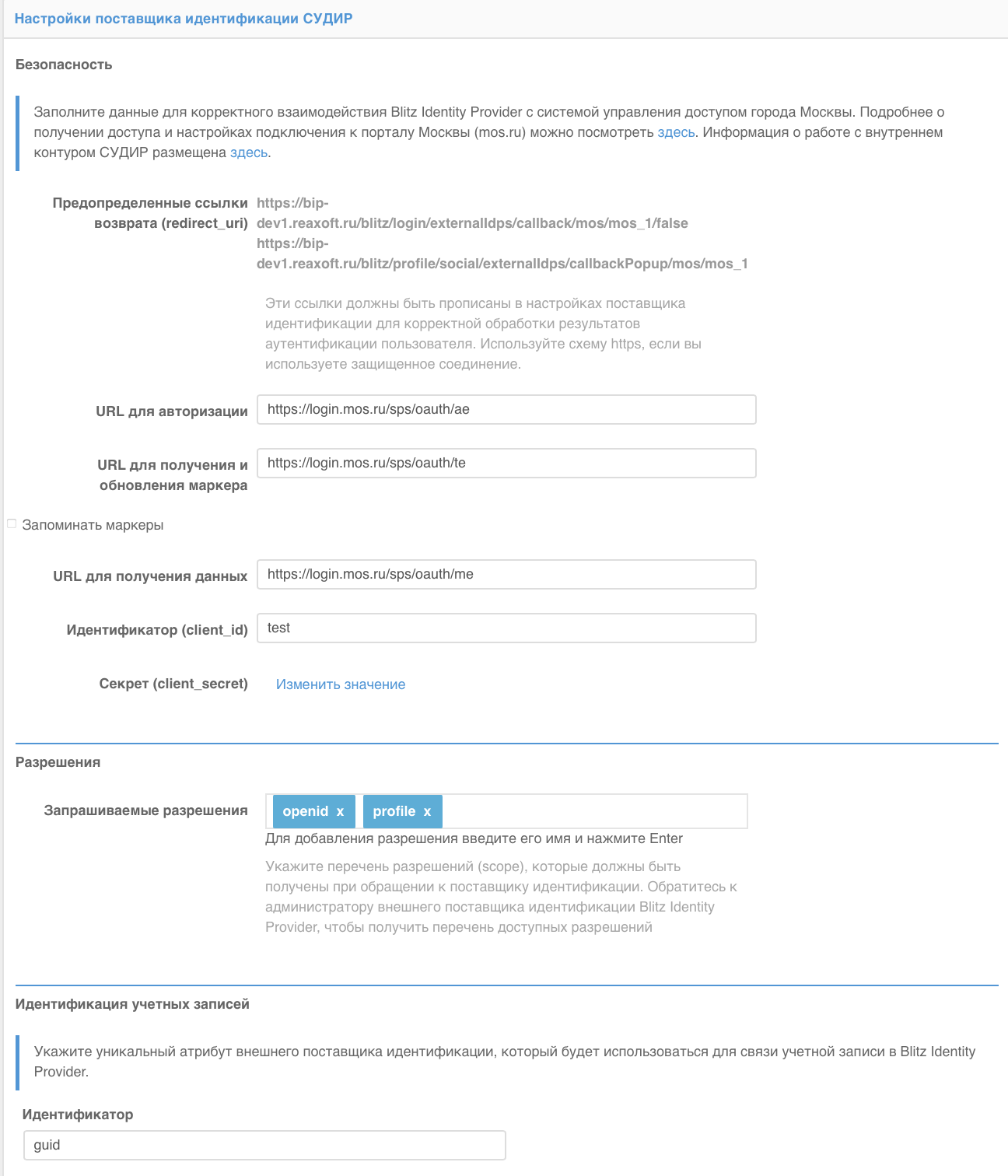
Для конфигурирования входа через Mos ID (СУДИР) необходимо выполнить следующие шаги:
Зарегистрировать приложение в системе СУДИР. Для этого подать заявку согласно инструкции, размещенной на официальном сайте этого поставщика идентификации -
https://login.mos.ru/support(внешний СУДИР) иhttps://sudir.mos.ru/support(внутренний СУДИР). По результатам регистрации необходимо получить:идентификатор (
client_id);секрет клиента (
client_secret).
Перейти в консоль управления Blitz Identity Provider и добавить поставщика, имеющего тип
СУДИР.Заполнить настройки поставщика идентификации:
Идентификатор поставщика;
Название поставщика;
URL для авторизации – адрес, по которому должна инициироваться аутентификация, например:
https://login.mos.ru/sps/oauth/aeдля внешнего контура СУДИР иhttps://sudir.mos.ru/blitz/oauth/aeдля внутреннего;URL для получения и обновления маркера – адрес, по которому происходит получение и обновление маркера доступа, например:
https://login.mos.ru/sps/oauth/teдля внешнего контура СУДИР иhttps://sudir.mos.ru/blitz/oauth/teдля внутреннего;Примечание
Если маркеры доступа пользователей необходимо сохранять в базу данных, установите флажок
Запоминать маркеры. В результате маркеры будут сохраняться в следующих случаях:при входе пользователя;
при привязке внешнего поставщика в Личном кабинете;
при привязке внешнего поставщика через REST API;
при регистрации пользователя через внешнего поставщика.
URL для получения данных – адрес, по которому происходит получение данных пользователя, например:
https://login.mos.ru/sps/oauth/meдля внешнего контура СУДИР иhttps://sudir.mos.ru/blitz/oauth/meдля внутреннего;Идентификатор (
client_id);Секрет клиента (
client_secret).Запрашиваемые группы данных – перечень запрашиваемых разрешений, например,
openidиprofile;
Настроить правила связывания.
В разделе Аутентификация консоли управления включить использование метода аутентификации с использованием поставщика идентификации СУДИР.
VK ID#
Для конфигурирования входа через учетную запись VK ID выполните следующие настройки:
Перейдите в консоли управления Blitz Identity Provider на вкладку Поставщики идентификации и добавьте поставщика, имеющего тип VK ID.
Задайте базовые настройки: идентификатор и название поставщика. Нажмите Далее. Отобразится вкладка Настройки поставщика идентификации VK ID, на которой потребуется ввести данные регистрации приложения Blitz Identity Provider в онлайн-сервисе VK ID для разработчиков.
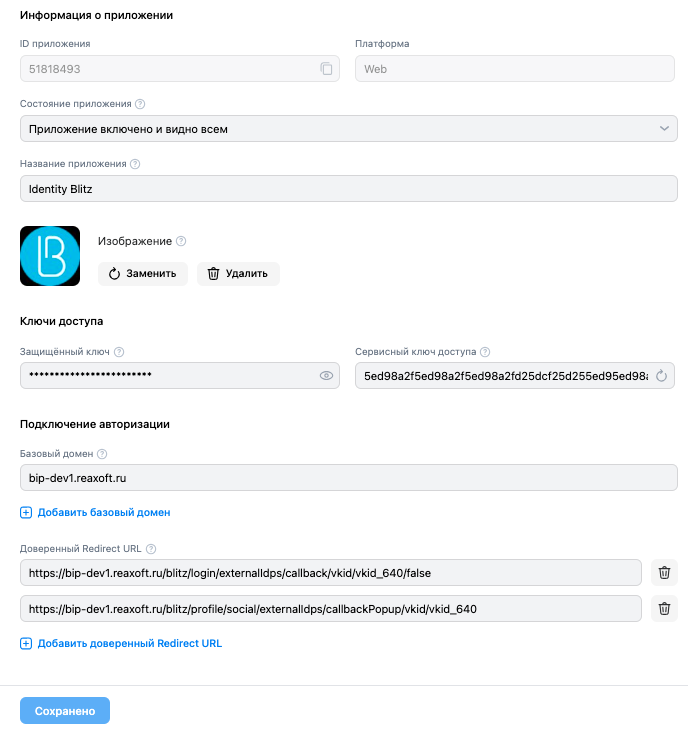
Перейдите в онлайн-сервис VK ID для разработчиков. Если у вас нет аккаунта, создайте его. В разделе Приложения аккаунта зарегистрируйте приложение Blitz Identity Provider. Для этого выполните следующие действия:
Нажмите Добавить приложение.
Шаг 1: введите название приложения, выберите платформу Web, задайте логотип.
Шаг 2: укажите базовый домен Blitz Identity Provider в своей системе и один за другим все доверенные
Redirect URL, образцы которых Blitz Identity Provider показывает в настройках подключения VK ID, например:https://login.company.ru/blitz/login/externalIdps/callback/vkid/vkid_640/false https://login.company.ru/blitz/profile/social/externalIdps/callbackPopup/vkid/vkid_640
Нажмите Готово. В результате регистрации будут сгенерированы значения параметров
ID приложенияиСервисный ключ доступа.
Вернитесь в Blitz Identity Provider на вкладку Настройки поставщика идентификации VK ID и введите
ID приложенияиСервисный ключ доступа, полученные при регистрации приложения. Нажмите Сохранить.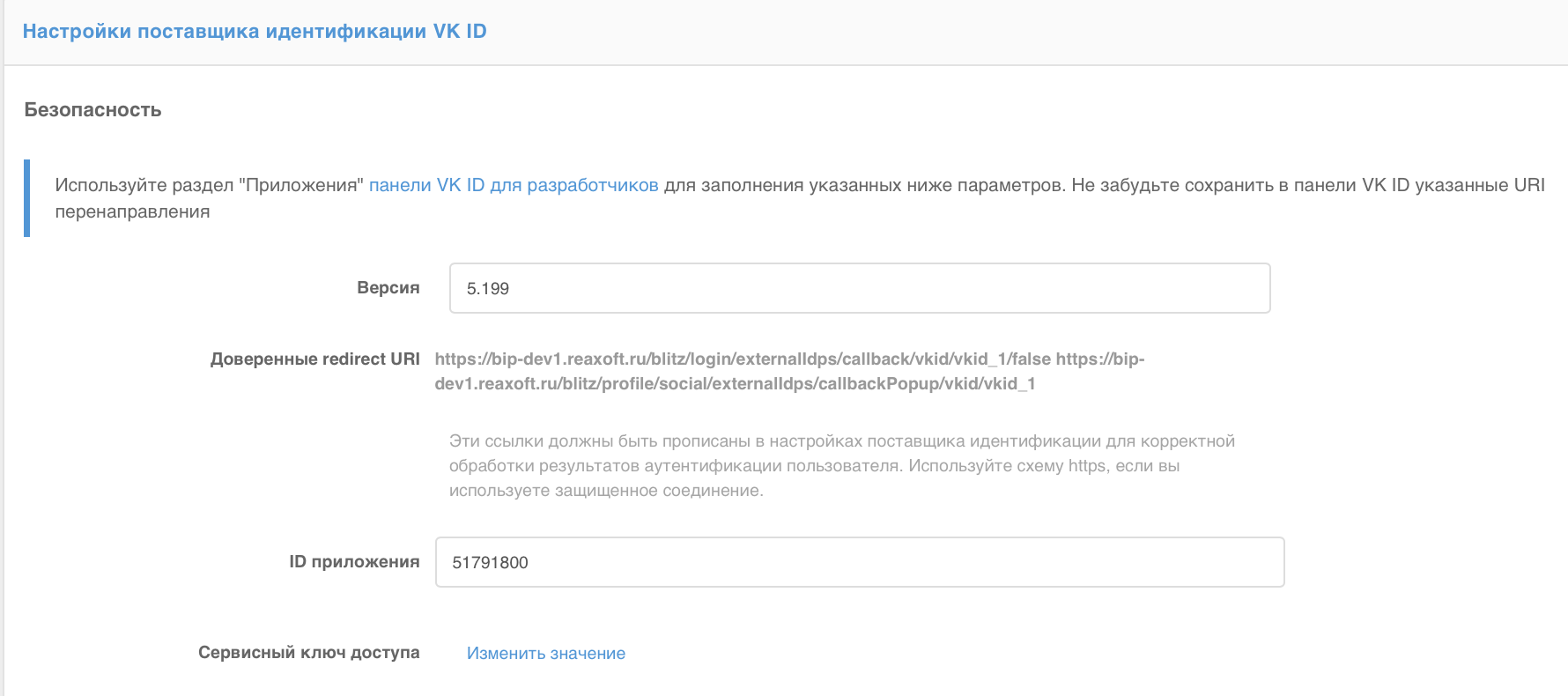
Настройте правила связывания.
В разделе Аутентификация консоли управления включите использование метода аутентификации с использованием поставщика идентификации VK ID.