
GitFlic
GitFlic (https://gitflic.ru) — это DevOps-платформа полного цикла для хранения исходного кода и совместной разработки ПО.
Подключение GitFlic к Blitz Identity Provider выполняется по протоколу OpenID Connect и состоит из двух этапов:
-
Этап 1. Настройки на стороне Blitz Identity Provider
-
Этап 2. Настройки на стороне GitFlic
Важно:
В инструкции для примера указано, что GitFlic расположен на домене
В инструкции для примера указано, что GitFlic расположен на домене
https://gitflic.company.com, а Blitz IDP установлен на домене https://login.company.com. Уточните ваши адреса перед применением инструкции.Этап 1. Настройки на стороне Blitz Identity Provider
В консоли управления Blitz Identity Provider перейдите в раздел Приложения и выполните следующие действия:
- Создайте новое приложение, задав его базовые настройки:
- Идентификатор (entityID или client_id): client_id, который в будущем будет указан в настройках подключения в GitFlic
- Название: имя приложения, которое будет отображаться на стороне Blitz IDP.
- Домен:
https://gitflic.company.com
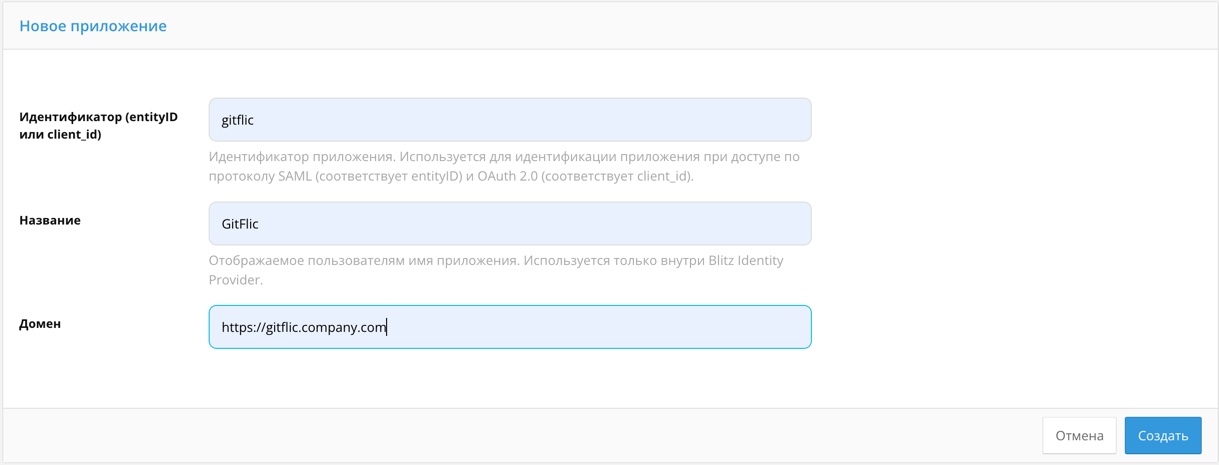
- Нажмите Создать
- Нажмите на созданное приложение GitFlic и перейдите на вкладку Протоколы
- Выберите OAuth 2.0 и нажмите Сконфигурировать
- Вам будет доступен client_secret, который нужно будет указать в настройках подключения в GitFlic в будущем
- Отредактируйте параметры приложения
- Предопределенная ссылка возврата - Установите значение URL GitFLic + /oidc/callback
- Префиксы ссылок возврата - Установите значение URL GitFlic
- В полях Допустимые разрешения и Разрешения по умолчанию установите scope: email, openid, profile
- В поле Метод аутентификации при обращении к сервису выдачи маркеров выберите client secret post
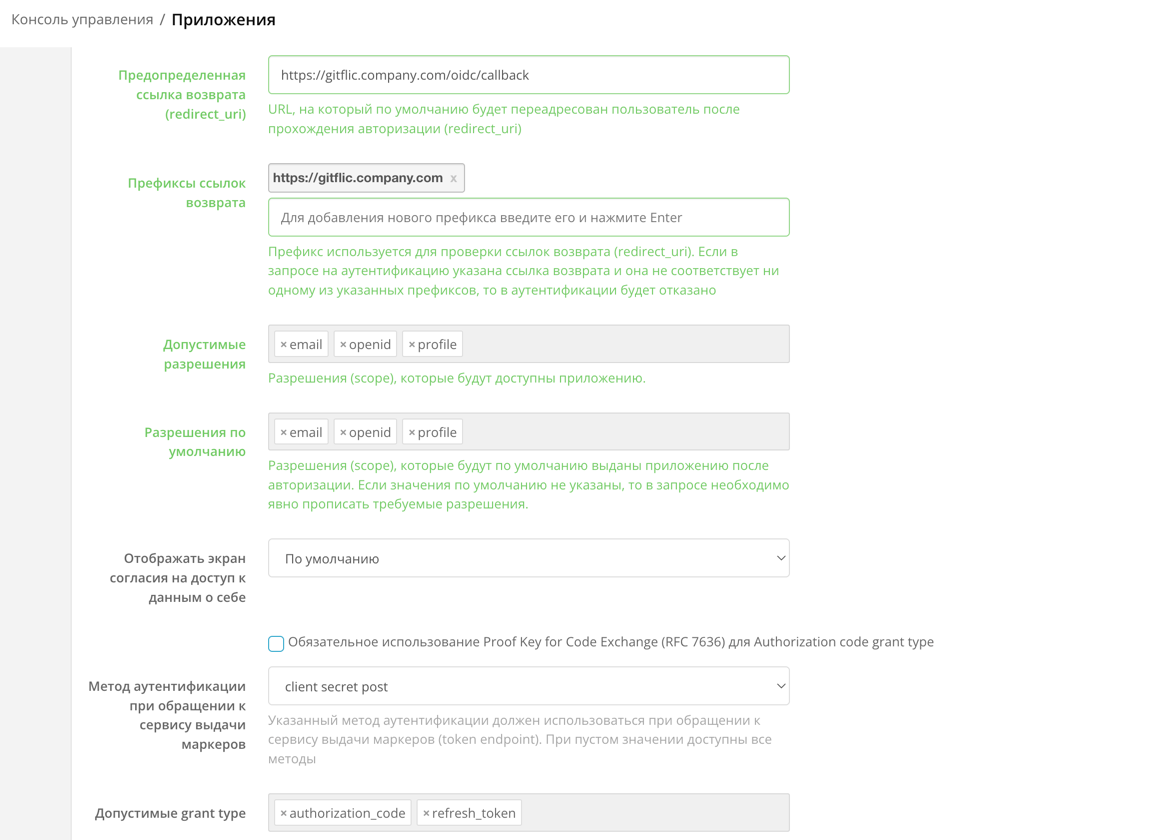
- Нажмите Сохранить
- Перейдите в раздел Источники данных и добавьте новый вычисляемый атрибут - preferred_username. В качестве правила вычисления добавьте ${sub}
- Нажмите Сохранить
Важно:
Вы можете указать значение или комбинацию значений, которые будут использоваться в GitFlic в качестве
Вы можете указать значение или комбинацию значений, которые будут использоваться в GitFlic в качестве
username пользователей. Рекомендуется указать sub, т.к. username пользователя GitFlic должен быть уникальным.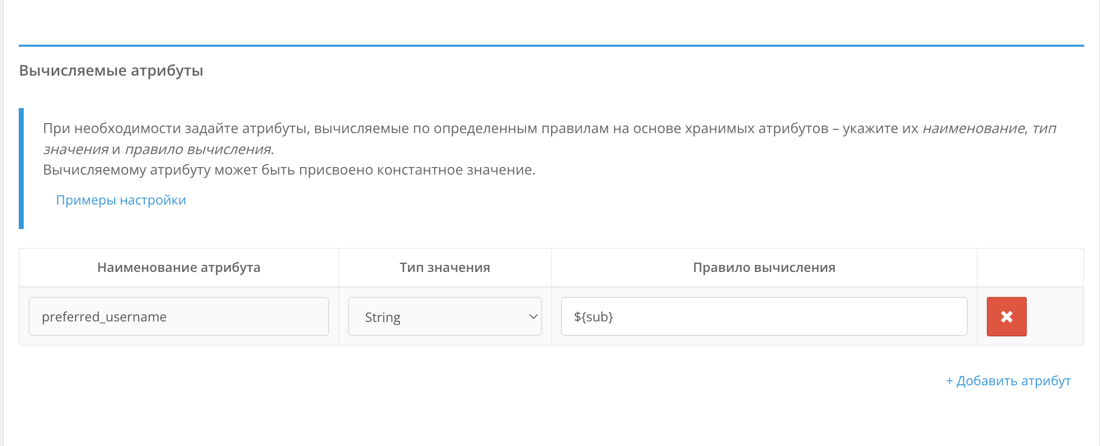
- Перейдите в раздел Oauth 2.0 и добавьте preferred_username в настройку
scopesдля разрешения profile - Нажмите Сохранить
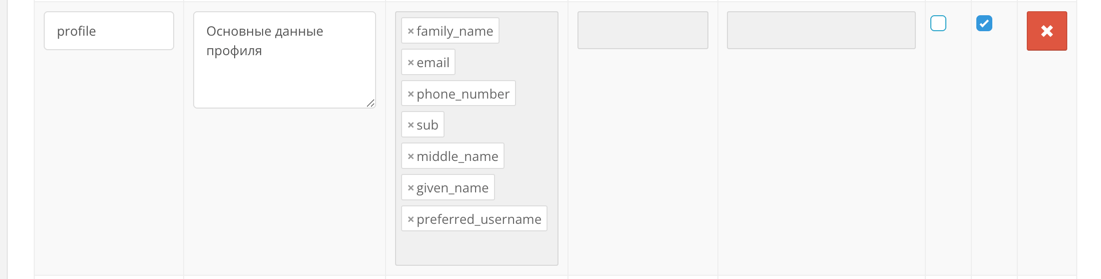
Этап 2. Настройки на стороне GitFlic
- Зайдите в веб-интерфейс GitFlic под пользователем, обладающим правами администратора внутри платформы.
- Откройте Административную панель и перейдите в раздел Настройки SSO
- На вкладке Настройки OIDC нажмите Создать
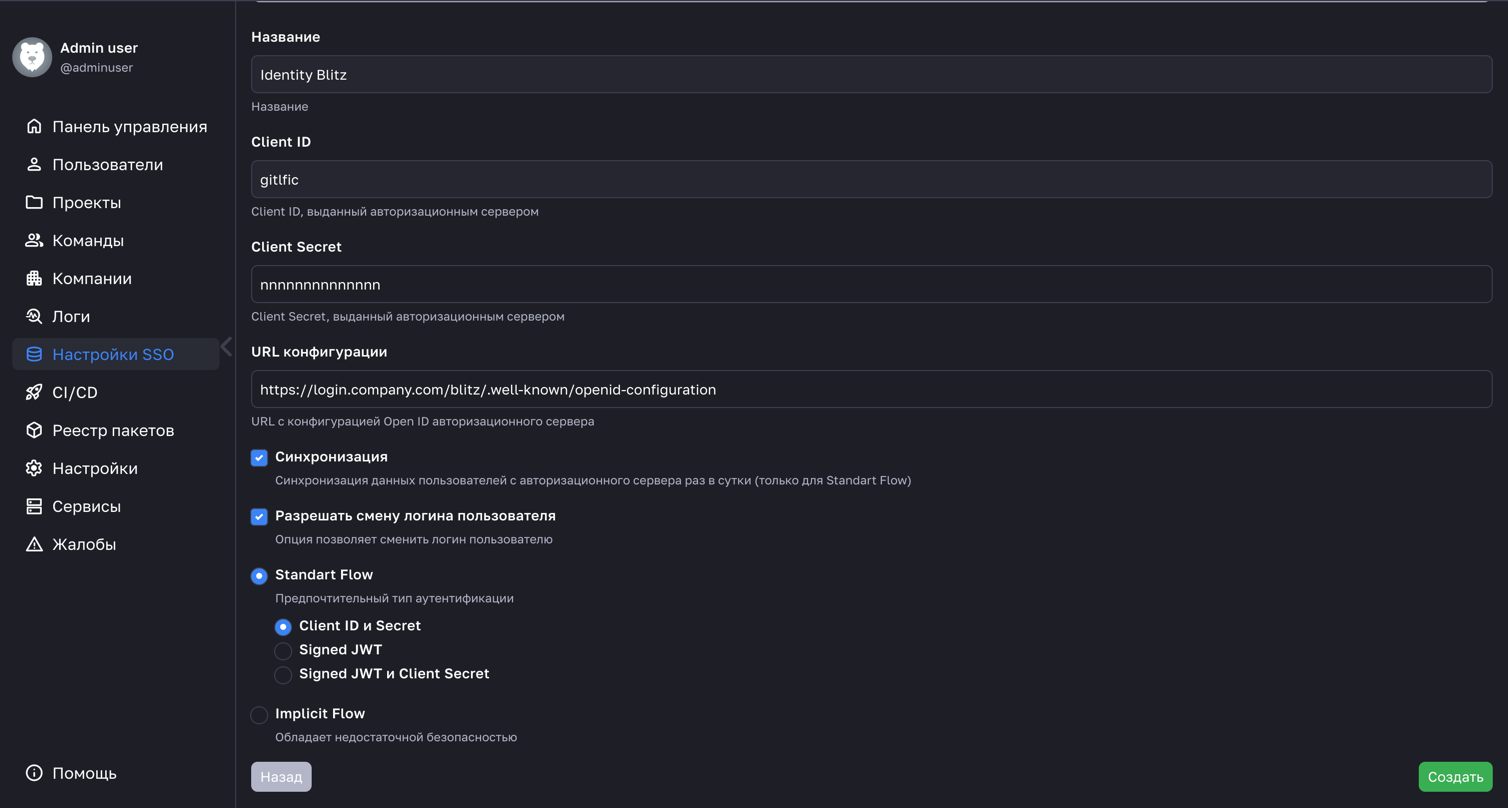
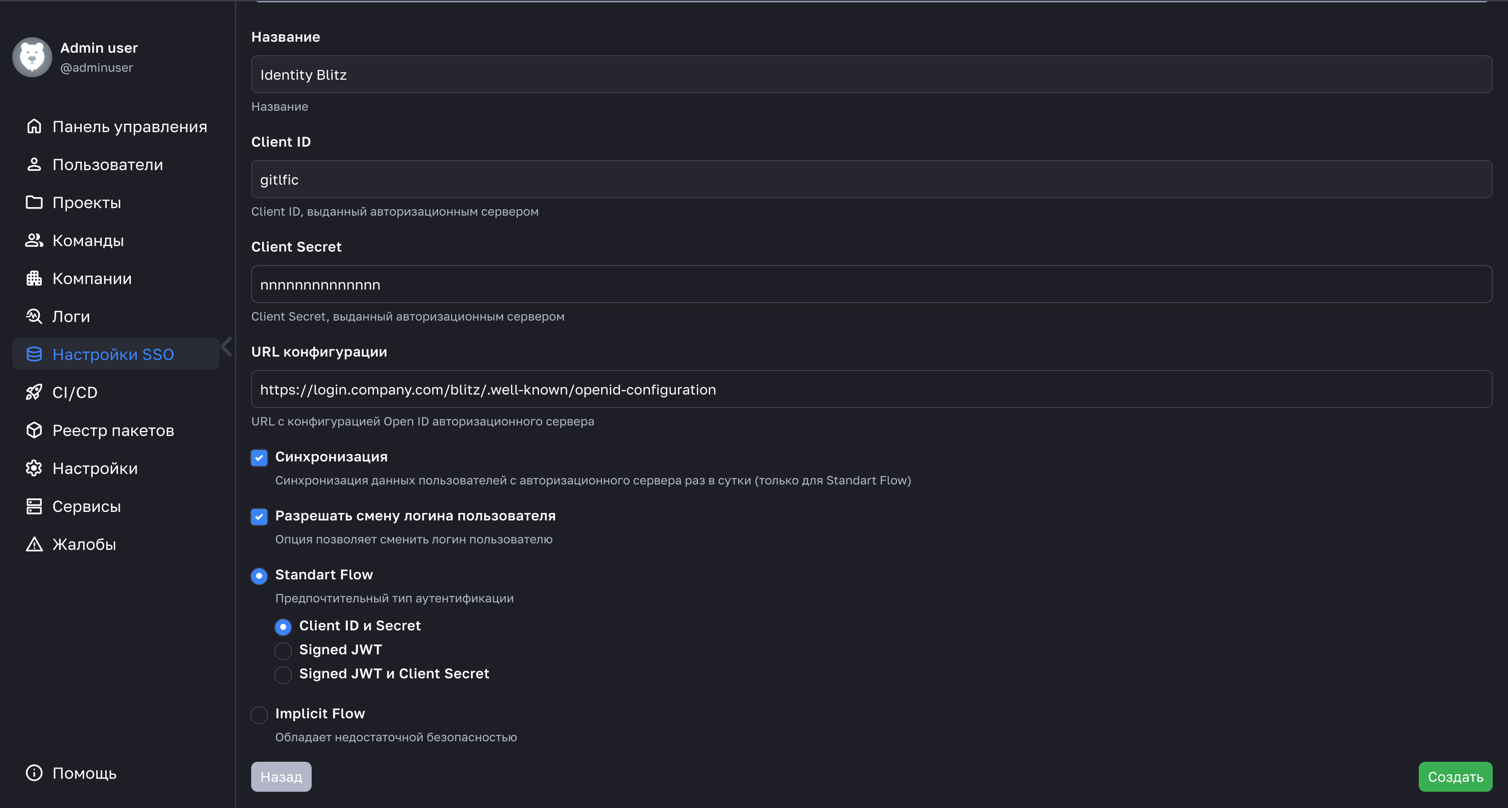
- Отредактируйте параметры подключения:
- Название: имя подключения, которое будет отображаться в интерфейсе GitFlic
- Client ID: Идентификатор (client_id), который вы указывали при создании приложения в Identity Blitz
- Client Secret: Значения из поля client_secret в приложении в Identity Blitz
- URL конфигурации: https://login.company.com/blitz/.well-known/openid-configuration - эндпоинт для получения JSON с настройками OIDC
- Опционально можно включить синхронизацию и возможность смены логина для пользователя в платформе GitFlic
- Тип аутентификации: Выбираем Standard Flow -> Client ID и Secret
- Нажмите Создать
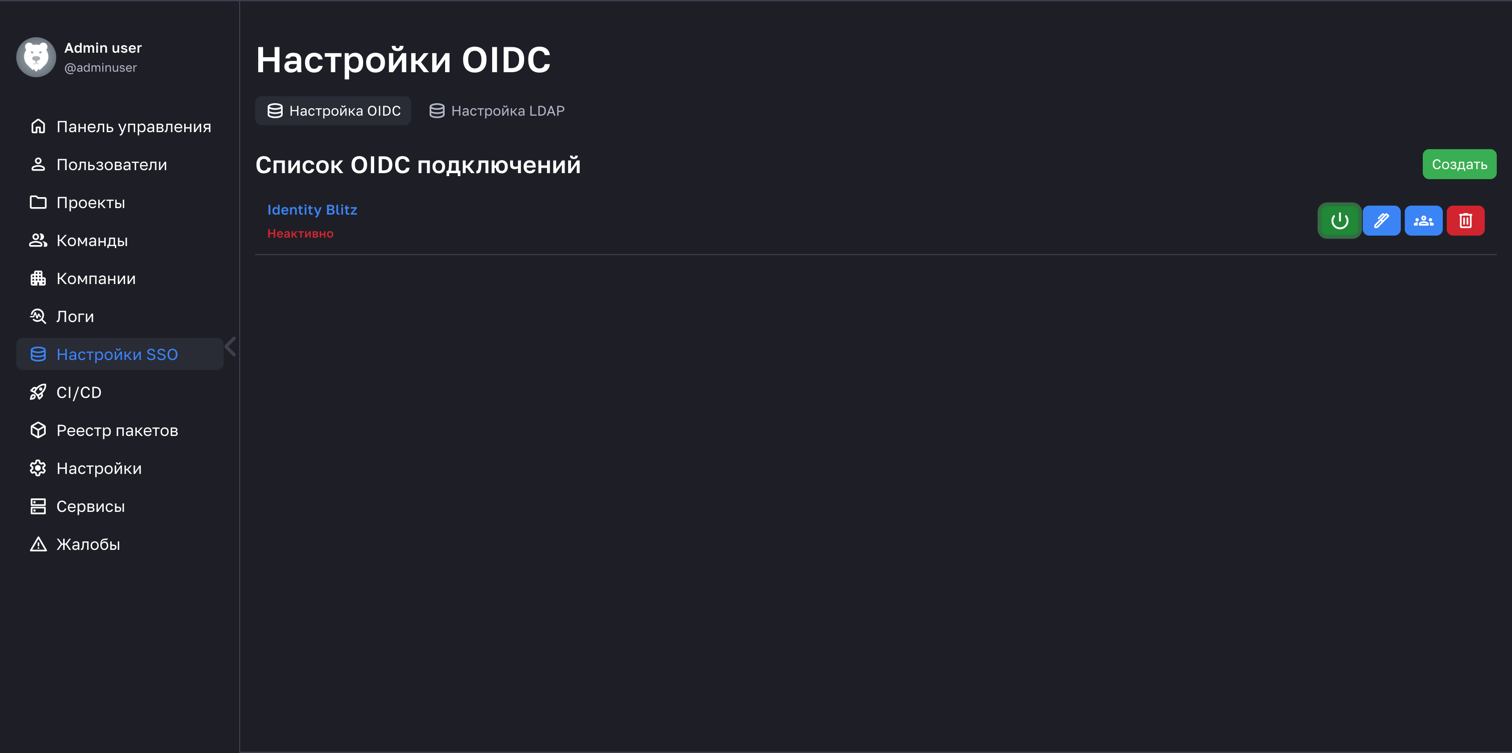
- В интерфейсе GitFlic отобразится новое подключение в статусе Неактивно
- Нажимаем на зеленую кнопку с иконкой пуск и делаем его активным
Совет:
После прохождения всех шагов рекомендуем проверить корректность входа в GitFlic:
После прохождения всех шагов рекомендуем проверить корректность входа в GitFlic:
https://gitflic.company.com