
Видео по настройке Blitz Key пользователем
Мобильное приложение Blitz Key как второй фактор аутентификации.
Описание настройки в документации
Шаг 1
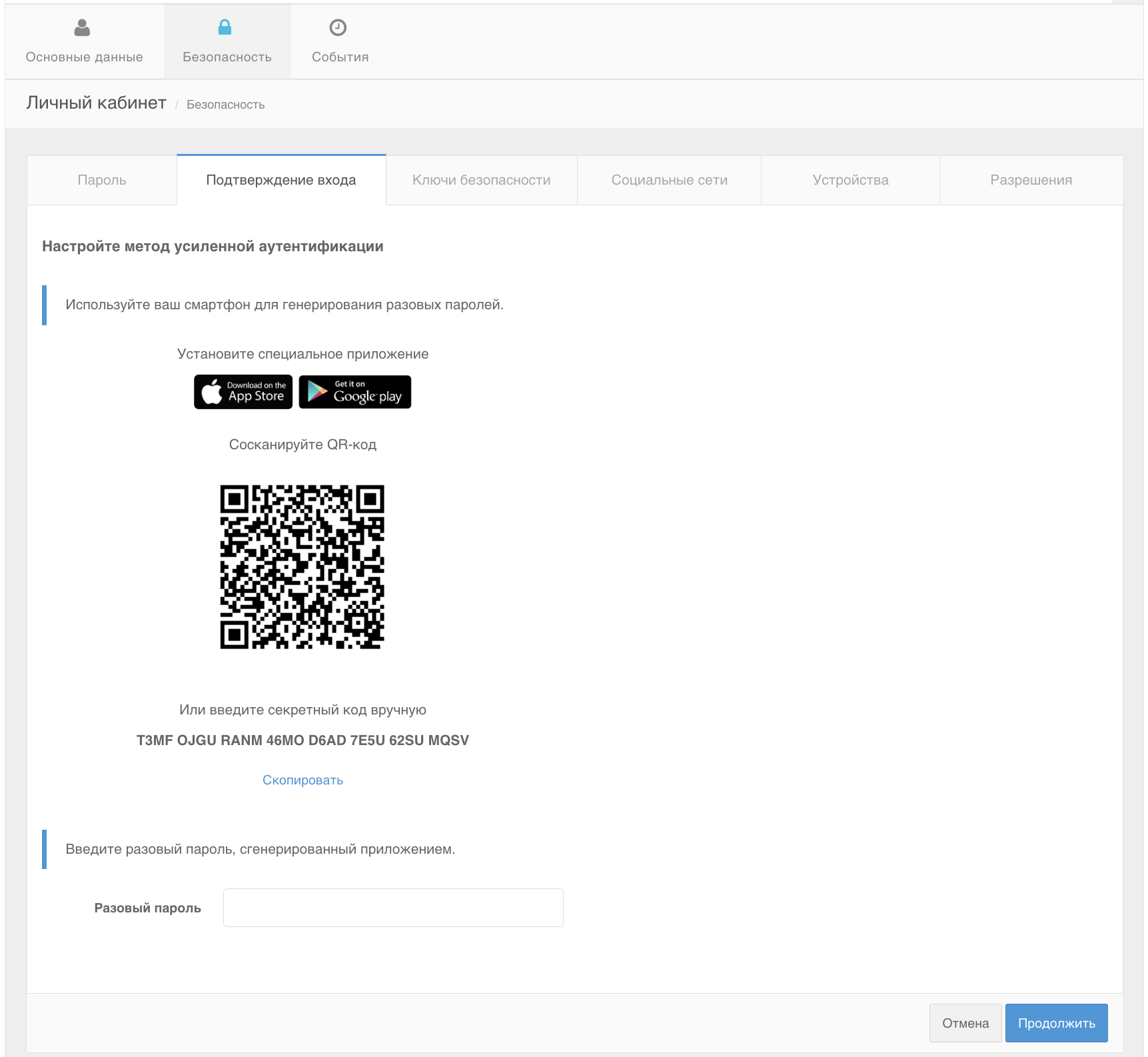
В профиле на вкладке Подтверждение входа в разделе Доступные для настройки способы подтверждения входа нажать на кнопку Мобильное приложение, в результате чего откроется окно установки и настройки мобильного приложения в качестве способа двухфакторной аутентификации
Шаг 2
Скачать на смартфон мобильное приложение Blitz Key


Шаг 3
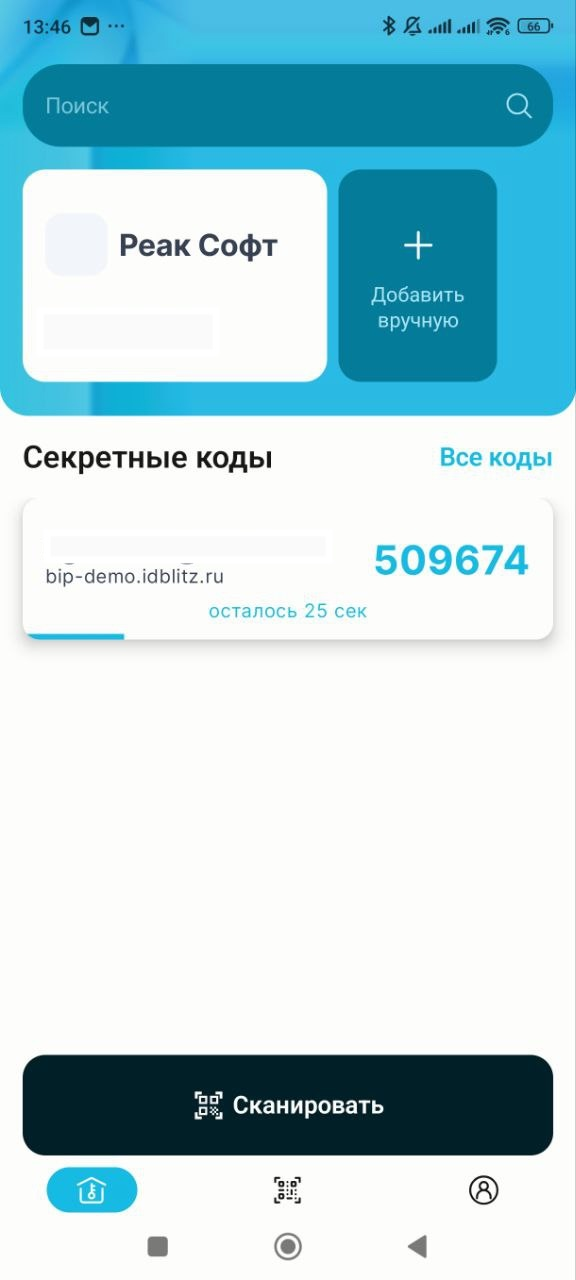
Открыть мобильное приложение Blitz Key и сфотографировать QR-код, или вручную ввести в приложение секретный код, отображенный на экране.
Шаг 4
Ввести разовый код подтверждения, сгенерированный мобильным приложением, в соответствующее поле в браузере для подтверждения связки учетной записи и мобильного приложения.
Шаг 5
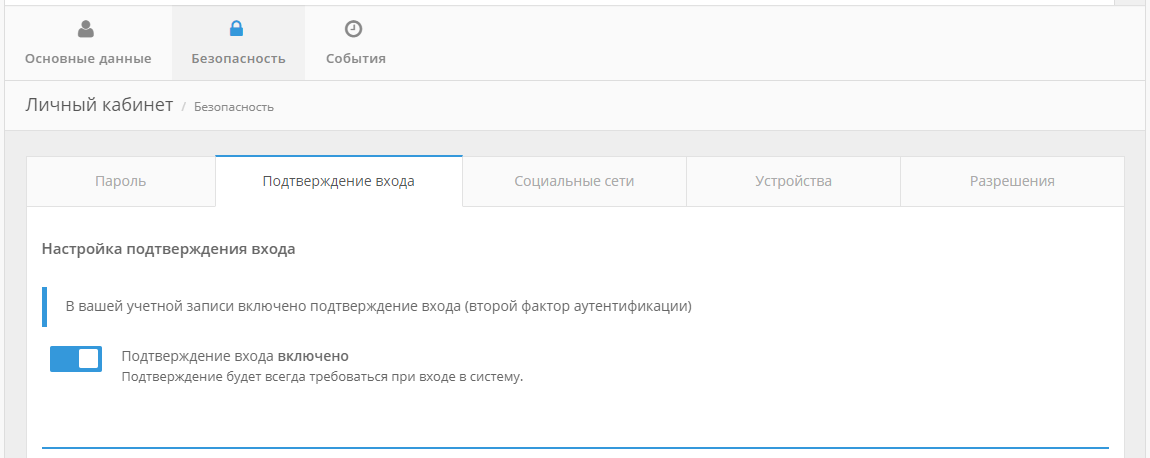
Убедиться, что в Личном кабинете в разделе Настроенные способы подтверждения входа появится соответствующий способ, и переключатель Подтверждение входа включен.
Используется видео с открытого вебинара 19.11.2025г.
Версия решения: 5.31.1
Связанная документация: https://docs.identityblitz.ru/latest/modules/app-blitz-key-register.htmluser-guide/profile-2fa.html#user-profile-2fa
Вас могут заинтересовать:
Видео установки и базовой настройки Blitz IDP
Видео подключения Blitz Panel
Видео подключения Blitz Console
Видео подключения Blitz Key